
Создание научно-фантастического японского ножа с пластичностью
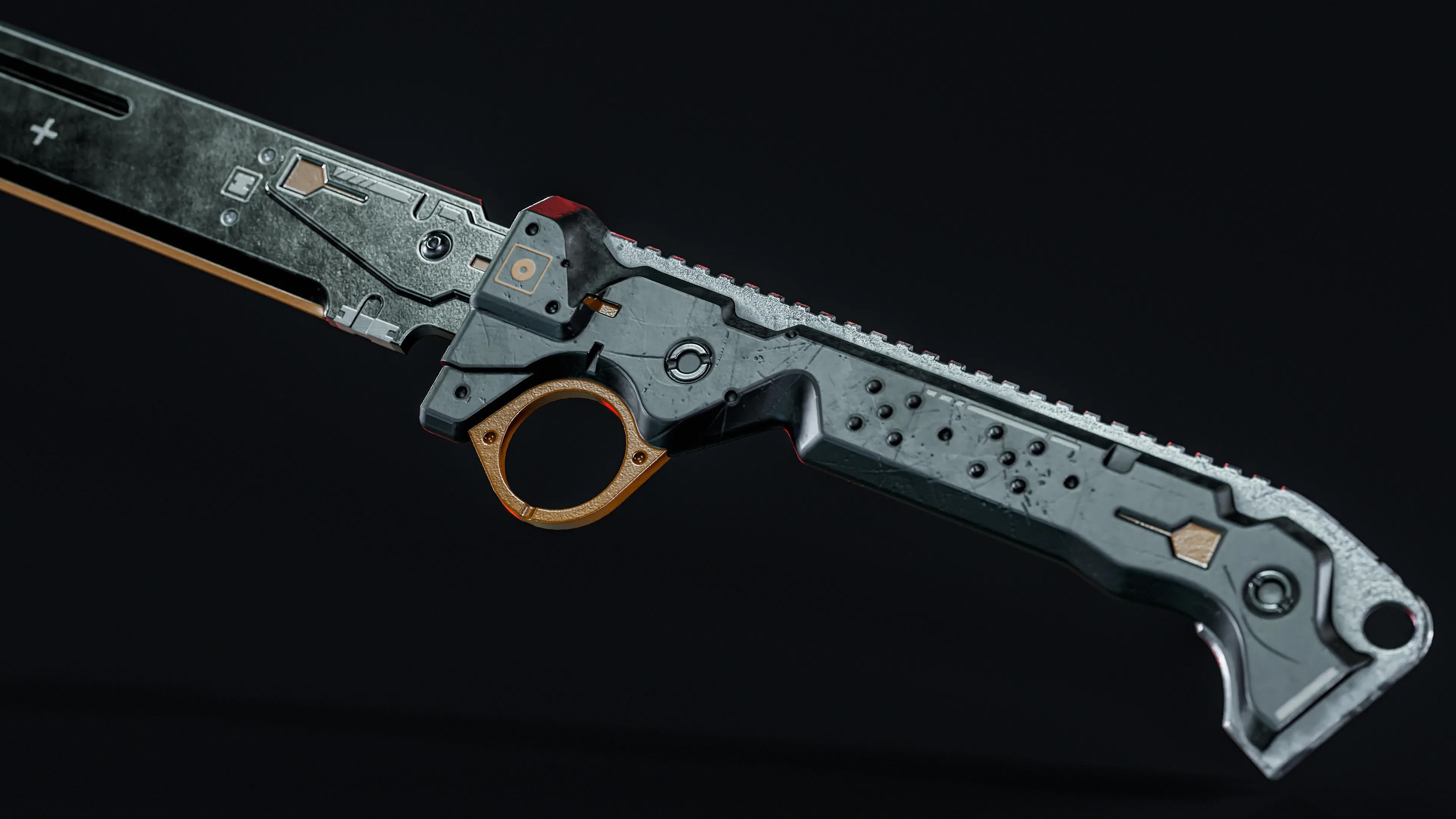
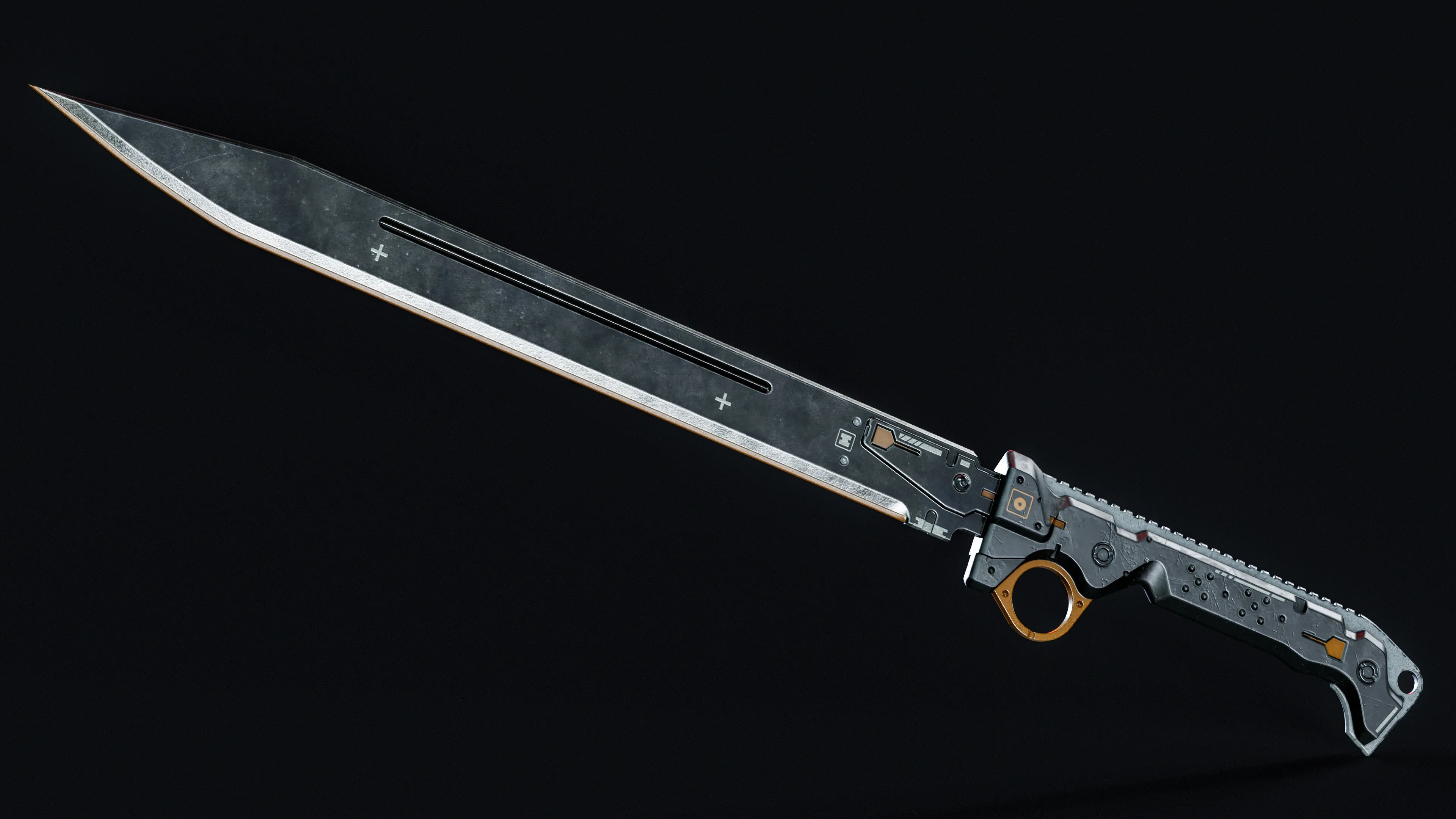
Дилан Мелотт подробно рассказал о своём проекте Sci-Fi Tanto, созданном с помощью Plasticity и Marmoset Toolbag. Он описал рабочие процессы, которые можно адаптировать как для концепт-арта и проработки внешнего вида, так и для игрового искусства в реальном времени.
Введение
Я Дилан Меллотт, я работаю профессиональным 3D-художником уже 10 лет, из которых 9 посвящены исключительно искусству 3D с твёрдой поверхностью. Мне повезло иметь возможность почти полностью сосредоточиться на оружии для игр от первого лица в течение этого времени. Тем не менее, беглый просмотр моего портфолио покажет, что за свою карьеру я работал в самых разных стилях. Я также считаю себя очень удачливым, поскольку эти возможности действительно помогли мне определить, каким художником я хочу быть, и то, над чем мне нравится работать с годами.
Для начала я набил руку на бесплатном героическом шутере под названием Paladins.
После этого я работал в DICE LA, где помогал выпускать дополнения к Battlefield 1 и Battlefield V:
В конце концов, я стал фрилансером, где мне посчастливилось поработать над несколькими проектами, включая оружие для стилизованной VR-игры:
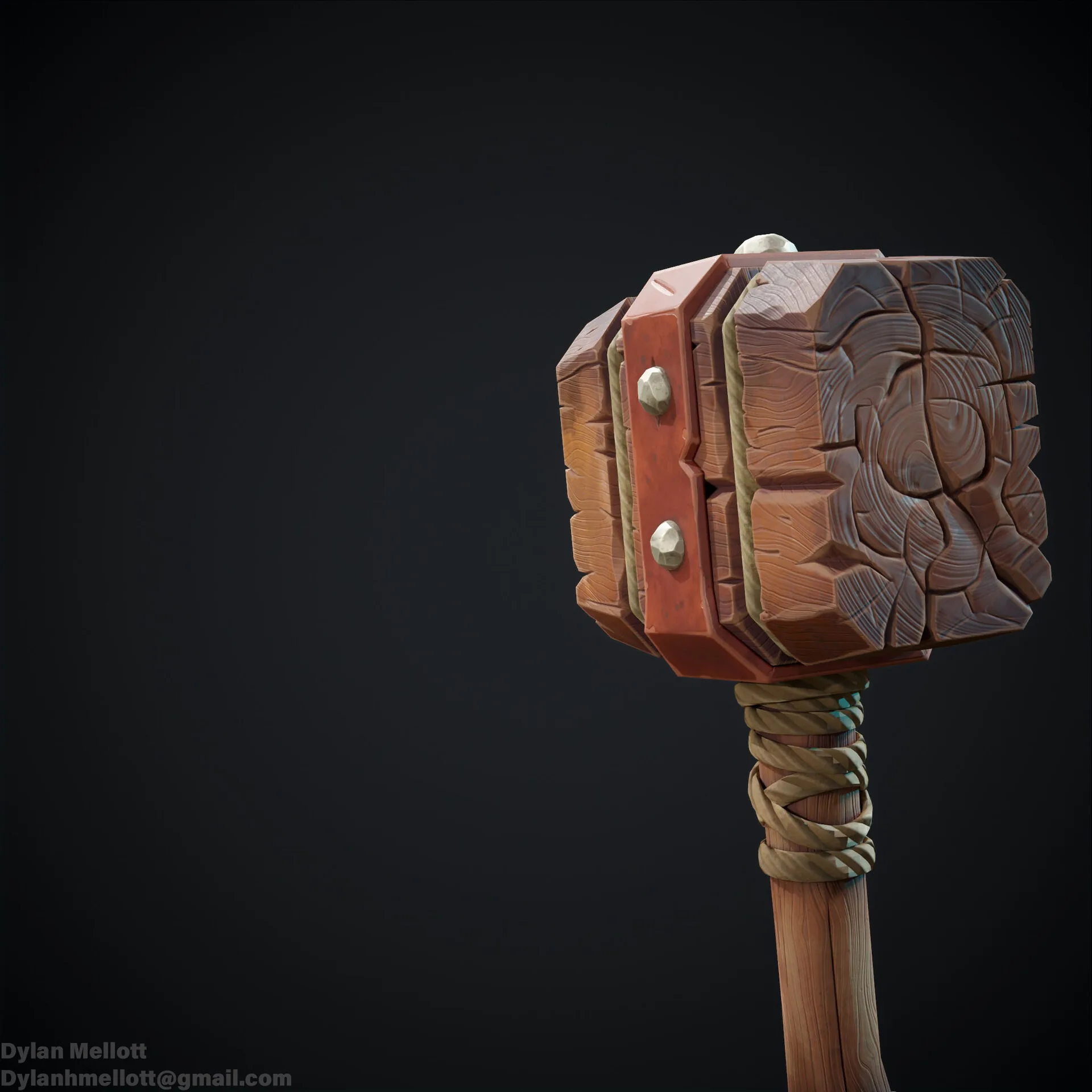
Позже я вернулся в DICE LA, чтобы помочь выпустить Battlefield 2042:
Вскоре после выпуска Battlefield 2042 я присоединился к Bungie. Destiny 2: The Witch Queen только что вышла, и в то же самое утро, когда я должен был получить документы о приёме на работу, было объявлено, что Sony купила Bungie. Разумеется, это было захватывающее время. С тех пор я работаю в Bungie, где помогал выпускать несколько дополнений и сезонов для Destiny 2.
Проект Sci-Fi Tanto
Итак, с этим скучным вступлением покончено, давайте перейдём к тому, что привело вас к этой статье.
Друзья мои, парадигма в мире 3D с твёрдой поверхностью изменилась. Я знаю, я знаю, я уверен, вы слышали это раньше, когда появлялось какое-нибудь модное новое программное обеспечение или техника, но на этот раз? Это настоящее дело.
Plasticity и Marmoset Toolbag 5 настолько изменили формулу, что, на мой взгляд, это нельзя игнорировать. Функциональность, похожая на CAD, в Plasticity в сочетании с шейдером Bevel в Marmoset Toolbag 5 означает, что мы можем не только моделировать с невероятной скоростью и детализацией, но и взять эту сетку из Plasticity, вставить в Marmoset Toolbag 5 и мгновенно получить сглаженные края и поверхности. Некоторые художники уже давно используют подобные рабочие процессы, но никогда прежде они не были настолько доступными и простыми.
Для Lookdev, концепт-арта и особенно для 3D-художников игр это имеет огромное значение. Потому что это означает, что мы можем достичь окончательных результатов гораздо быстрее и без необходимости бороться с полигонами на этом пути. Для 3D-художников игр мы даже можем запечь эту сетку с фаской в оптимизированную низкополигональную модель, и сила этого неоценима.
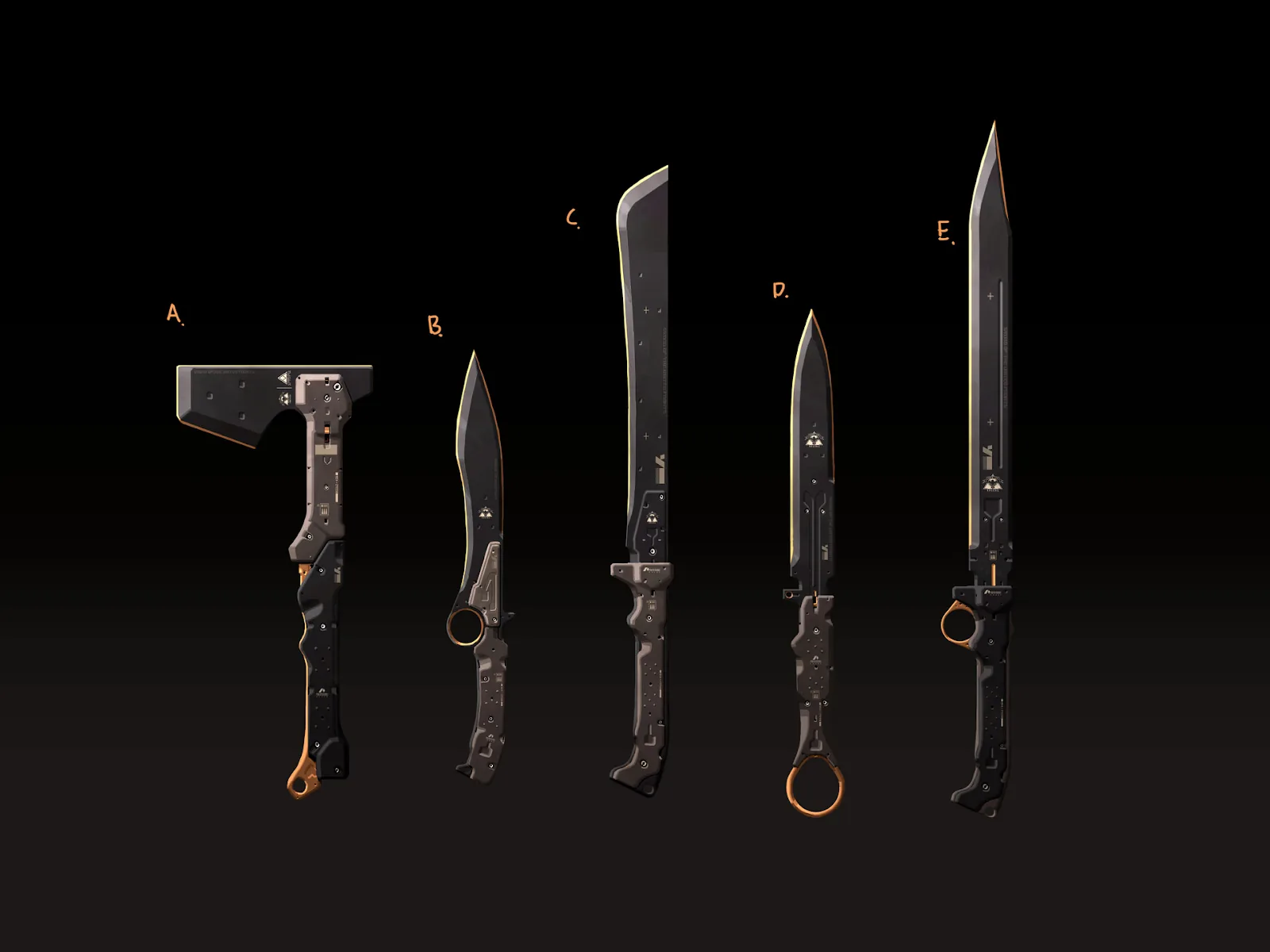
Я начал проект Sci-Fi Tanto между некоторыми другими более крупными проектами. Честно говоря, я просто просматривал ArtStation, когда увидел концепцию Адама Ли (Adam Lee) и решил сделать небольшой перерыв в своих других проектах и сделать что-нибудь поменьше. Я хотел что-то, что я мог бы сделать от начала до конца всего за несколько часов, так что это было идеальным отвлечением.
Для танто я хотел попробовать несколько вещей. Во-первых, я хотел ещё больше укрепить рабочий процесс, который практиковал больше со стороны разработки внешнего вида/концептуальной стороны вещей, где я сосредотачиваюсь на том, чтобы как можно быстрее получить результат с фаской, текстурой и рендерингом. По сути, быстро добраться до финальной, полной и презентабельной идеи. Я провёл всю свою карьеру, создавая оптимизированные, производительные, готовые к использованию в движке 3D-работы, поэтому для своих личных работ я иногда люблю отбрасывать всё это и просто сосредотачиваться на весёлых художественных вещах. Я впервые попробовал этот рабочий процесс на своём произведении Cyberpunk Shotty и был довольно доволен результатами и процессом.
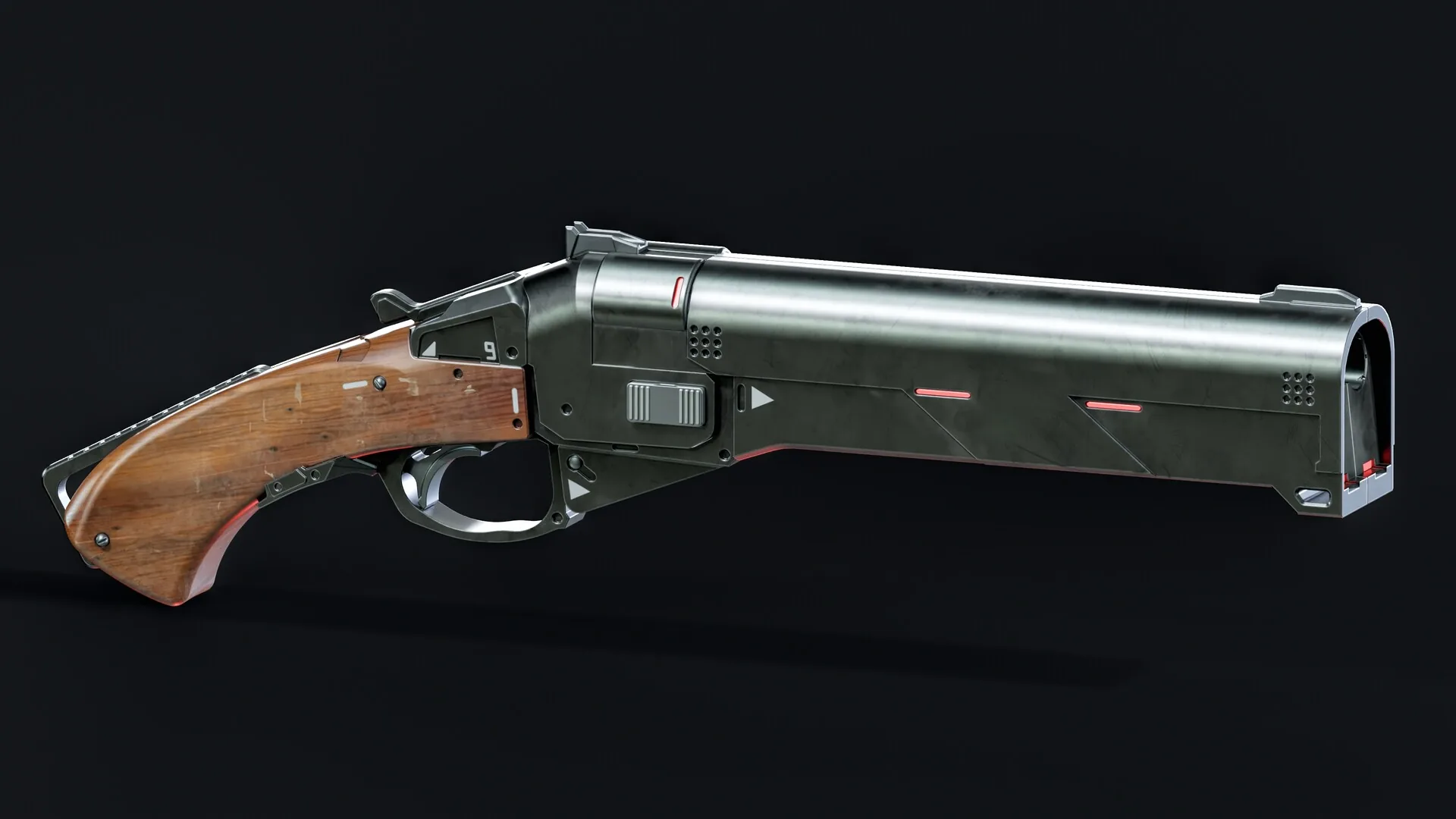
Я хотел попробовать это снова здесь, с танто. Кроме того, я хотел копнуть немного глубже в текстурировании в Marmoset Toolbag, чем делал это в Shotty.
В зависимости от цели я могу собрать кучу справочных изображений и концепций и объединить различные их элементы, но в данном случае я просто взял разные вещи с этого единственного листа концепций, который создал Адам Ли. А именно, объединив различные элементы C и E вместе.
Моделирование
Модель была полностью выполнена в Plasticity. Это то, где я делаю большую часть своей работы по созданию форм в настоящее время, если только проект или цель не потребуют использования чего-то другого. Что делает Plasticity такой мощной, так это её гибкость. С этой гибкостью приходит скорость и свобода вносить изменения без багажа.
Невозможно переоценить возможность изменять, добавлять, удалять детали и даже основные формы без особых усилий. Попытка сделать что-то подобное с помощью рабочего процесса полигонального моделирования была бы огромной головной болью. Plasticity даёт нам массу свободы и экономит массу времени, исключая полигоны из процесса моделирования и создания форм.
Лезвие и рукоять, безусловно, являются наиболее сложными частями того, что в остальном является довольно простой моделью. Давайте рассмотрим приблизительный подход к ним по отдельности.
Лезвие
Подавляющее большинство того, что в итоге станет сеткой, начинается с Линий, которые похожи на Ребра в других программах. На примере ниже я набрасываю нужную мне грубую форму. Она автоматически станет Листом, когда я соединю Линии, как указано синей плоскостью, которая заполняется, как только все линии соединяются. Это указывает на то, что я могу экструдировать из этой формы, создавая Тело. Когда вы видите появление фиолетовой линии, я нажимаю Shift на клавиатуре, которая рисует несколько вспомогательных линий, которые помогут вам точно разместить клики.
После того как я выполню экструзию и получу приблизительный объём, дальше нужно сделать всего несколько простых фасок и скруглений, чтобы получить лезвие.
Добавление деталей также происходит быстро и легко. Я использую инструмент в Plasticity под названием Imprint Curve. Он позволяет вам взять любую Линию или Ребро и спроецировать её на Тело. Здесь я использую инструменты «Линия», «Правильный многоугольник» и «Центральный круг». Посмотрите, как быстро и легко можно добавить не только более крупные изменения, но и детали. Для меня, как для человека, который так долго занимался моделированием полигонов, это настоящее волшебство.
Вот несколько примеров того, как я делал различные детали на лезвии:
Чтобы получить канавку на лезвии, я использую «Центральный круг», затем соединяю две Линии с внешним краем круга. Это автоматически получает наш Лист для канавки. Затем я использую Обрезку, чтобы удалить внутренние края этих Центральных кругов. Наконец, я выбираю все рёбра и использую Слияние, чтобы объединить их в один объект. Дальше используется тот же рабочий процесс Imprint Curve, который мы использовали выше. Та же идея для пластины, которую я экструдирую во втором GIF. Вы можете увидеть, как быстро можно создавать формы и детализировать их.
Рукоятка
Рукоятка, безусловно, самый сложный элемент танто. Тем не менее я подхожу к нему тем же фундаментальным способом, получая силуэт и приблизительные размеры с помощью Линий и Ребер. Вы можете увидеть, как примерно я подходил к рукоятке, на GIF-изображениях ниже:
Следующая функция — мой фаворит: инструмент «Смещение». Я использую его для самых разных сценариев, но основная идея заключается в том, что он линейно масштабирует ваш выбор внутрь или наружу, обеспечивая идеально распределённое расстояние. В этом случае мы будем использовать его, чтобы получить толщину нашей рукоятки. После чего мы будем использовать инструмент под названием «Лофт», который пытается сохранить непрерывную конгруэнтную поверхность между двумя Линиями и/или Ребрами.
Важно отметить, что вы можете удалять контрольные точки на ваших рёбрах или перемещать их в любой момент. Вы также можете выполнить на них фаску или скругление!
А дальше мы берём то, что сейчас является нашим Листом (то есть геометрией, которая в данный момент не является водонепроницаемой или твёрдым телом), и делаем его твёрдым телом с помощью инструмента «Заплатка дыры». Дальше мы скашиваем некоторые из наших рёбер, чтобы получить более интересные формы. Супер круто!
Топология
Топология и развертка — это завершающие этапы для этого рабочего процесса, поэтому мне он так нравится для личных проектов.
Но шутки в сторону, вот как я подхожу к этому на самом деле. Но мы рассмотрим два разных метода: метод Lookdev/Concept, который я использовал для танто и большинства личных проектов, и метод реального времени, который я использую профессионально в своей карьере в области 3D-игр.
В чём разница между ними?
Я использую метод Lookdev для:
- Быстрого прототипирования и концептинга;
- Когда цель — как можно быстрее достичь отточенной, презентабельной идеи;
- Когда окончательная оптимизация не критична.
Я использую метод реального времени для:
- Когда активы требуют определённых бюджетов полигонов и памяти;
- Профессиональных конвейеров 3D-игр;
- Когда окончательная оптимизация имеет решающее значение.
Независимо от того, какой метод используется, оба используют важную часть этого рабочего процесса: Blender и Blender Bridge Add-on.
Blender Bridge делает то, что подразумевает название, на самом деле, он даёт нам мост из Plasticity в Blender. Но более того, он поставляется с несколькими довольно фантастическими инструментами, которые помогут вам быстро получить низкую полигональность. Мы рассмотрим это в разделе «Метод реального времени».
Метод Lookdev
Следуйте инструкциям по установке Blender Bridge, откройте Plasticity и Blender, а затем импортируйте свою модель с помощью дополнения.
Честно говоря, если всё, что вас волнует, — это добраться до затенения Bevel, материалов, текстурирования и рендеринга отсюда, то вы можете просто оставить настройки Blender Bridge по умолчанию и начать наносить UV-развёртку. Я более подробно расскажу о UV-развёртке в разделе «Метод реального времени», но если цель — lookdev, концептинг и скорость, вы можете довольно быстро выполнить UV Smart Project и двигаться дальше.
Теперь вы можете экспортировать это прямо в Marmoset Toolbag 5 и сразу же применить свой шейдер Bevel и начать наносить материалы, и всё будет готово. Но мне нравится выжимать максимум из того, что возможно, поэтому я использовал инструмент под названием UVPackmaster 3, чтобы оптимизировать использование UV-пространства. Я ставлю галочку «Нормализовать», чтобы все мои UV-развёртки имели одинаковую плотность текселей (по сути, это мера разрешения), и «Эвристический поиск», чтобы дополнение могло несколько раз попытаться решить задачу оптимального расположения пространства. Я выбираю всё, кроме крайних левых UV-развёрток, и нажимаю «Упаковать к другим» по определённой причине. Это потому, что я знаю, что крайние левые UV-развёртки занимают примерно столько же UV-пространства, сколько они в итоге и займут, но у всех остальных маленьких частей достаточно места для перемещения. Нажав «Упаковать к другим», мой выбор будет учитывать существующие объекты на панели UV, которые не выбраны. Очень удобно.
Отсюда вы можете просто экспортировать свой FBX в Marmoset Toolbag 5. Я расскажу о затенении и материалах в следующем разделе.
Метод реального времени
Если ваша цель — оптимизированный результат, который можно использовать в профессиональной производственной среде, то, конечно, всё немного сложнее. К счастью, Blender Bridge даёт нам фантастическую и быструю возможность начать оптимизацию и уменьшение количества полигонов в сетке Plasticity. Здесь мы будем работать над преобразованием сетки Plasticity в пригодную геометрию. Но сначала нужно подготовиться к последующему запеканию. Вы можете выполнить этот шаг в Blender или Plasticity, но поскольку эта модель такая простая и состоит из небольшого количества частей, я сделаю это здесь, в Plasticity.
Всё, что я здесь сделал, — продублировал все свои части и сгруппировал их: одна группа для High, другая — для Low. Каждую подчасть в папке нужно назвать так же, как и соответствующую ей часть, с суффиксом, обозначающим, к какой группе она принадлежит. Если вы когда-либо запекали по имени сетки, то этот процесс вам уже знаком.
Затем я начинаю удалять элементы, которые собираюсь запечь, из High в объекты в моей папке Low.
После удаления элементов, которые я собираюсь запечь, Low может выглядеть примерно так, как показано справа. Теперь нам нужно перейти в Blender.
Следуйте инструкциям по установке Blender Bridge и откройте Plasticity и Blender.
Импортируйте, используя кнопку «Обновить» в нашем Blender Bridge. Plasticity любезно сохраняет наши имена и структуру папок. Мы можем увидеть это здесь, когда используем Blender Bridge для импорта нашего контента из Plasticity. Затем я скрываю папку High, поскольку это сетка, на которую мы собираемся применить шейдер Bevel в Marmoset Toolbag, поэтому пока она нам не нужна.
Итак, когда мы импортируем в Blender с помощью Blender Bridge, наша топология будет выглядеть так. Она поступает уже триангулированной, что на данном этапе определённо не идеально. В конечном итоге мы хотим, чтобы наша сетка была триангулирована при экспорте для запекания, чтобы сохранить касание между нашей сеткой и игровым движком (это отдельная тема), но на данный момент это скорее помеха. Если бы только был удобный способ перейти от треугольников к работоспособной геометрии...
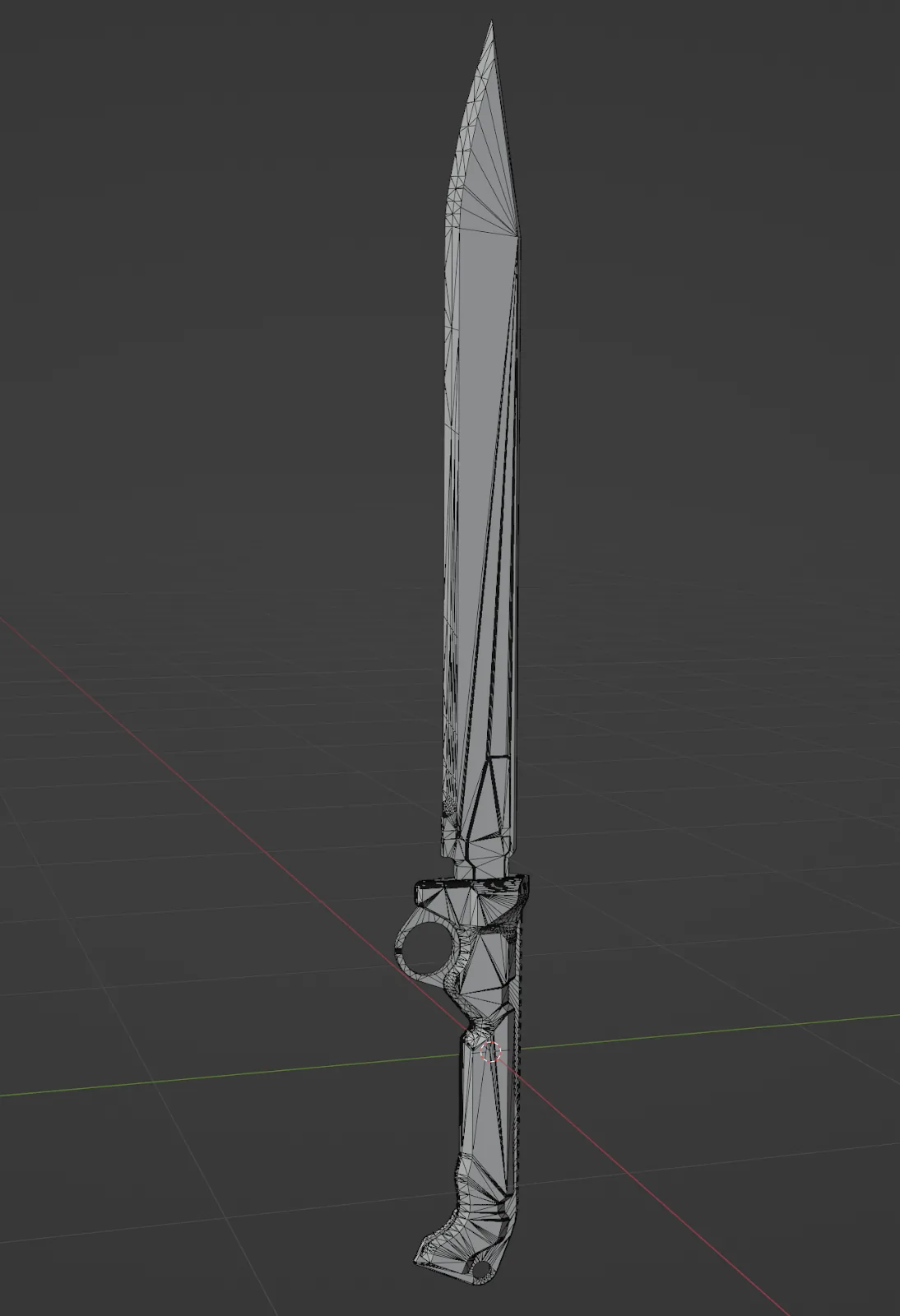
Давайте изменим с Tris на Ngons, щёлкнем по заданной детали и нажмём Refacet. Не так уж и плохо для двух кнопок, правда? Но мы видим очевидную проблему: края нашей изогнутой рукоятки уменьшены слишком сильно, из-за чего она теряет красивый плавный переход. Посмотрим, как это исправить.
Tolerance и Angle — наши основные средства для лёгкой настройки. Общая идея такова: чем меньше число, тем ближе Refacet будет отражать форму исходной сетки. Однако компромисс заключается в том, что мы сохраняем больше рёбер и вершин, но в данном случае это нормально. Перемещая эти ползунки, мы можем получить что-то более подходящее для наших нужд. Посмотрите, как я перебираю различные настройки и вижу, как меняется сетка.
Теперь мы говорим! Я не могу не подчеркнуть, насколько это мощно. Мы можем буквально отказаться от полигонов в процессе моделирования и создания формы, освободив себя от ловушек этого рабочего процесса, но при этом получить очень быструю и полностью пригодную к использованию низкополигональную сетку практически в кратчайшие сроки с помощью Refacet. Хотя он может с трудом справляться с более органическими или сложными формами и может потребоваться ручное соединение рёбер или восстановление граней, это абсолютно невероятно.
Давайте посмотрим на пример, когда он не даёт нам таких прямых результатов:
Здесь вы можете видеть, что он не так хорошо справился с этой смешанной поверхностью, но это не проблема. Здесь я выбираю все грани, из которых хочу удалить рёбра, используя комбинацию перетаскивания и ручного выбора. Затем я использую то, что называется F2 Add-on. Оно должно быть родным в большинстве версий Blender. Это своего рода швейцарский армейский нож и выполняет множество полезных функций (слишком много, чтобы охватить их здесь), но в этом примере я использую его для удаления всех рёбер в пределах выделенного набора граней. Быстро и полезно, правда? Ну, есть одна загвоздка... Он оставляет все вершины, что далеко не идеально.
Однако, как вы уже догадались, у нас есть отличный способ справиться с этим в Blender. Я использую надстройку под названием MACHIN3: Clean Up, которую я привязал к горячей клавише. Эта надстройка невероятна и, честно говоря, может быть тёмной магией. С её помощью можно удалить всевозможные элементы, но я в основном использую её для очистки вершин, как показано. Потрясающе.
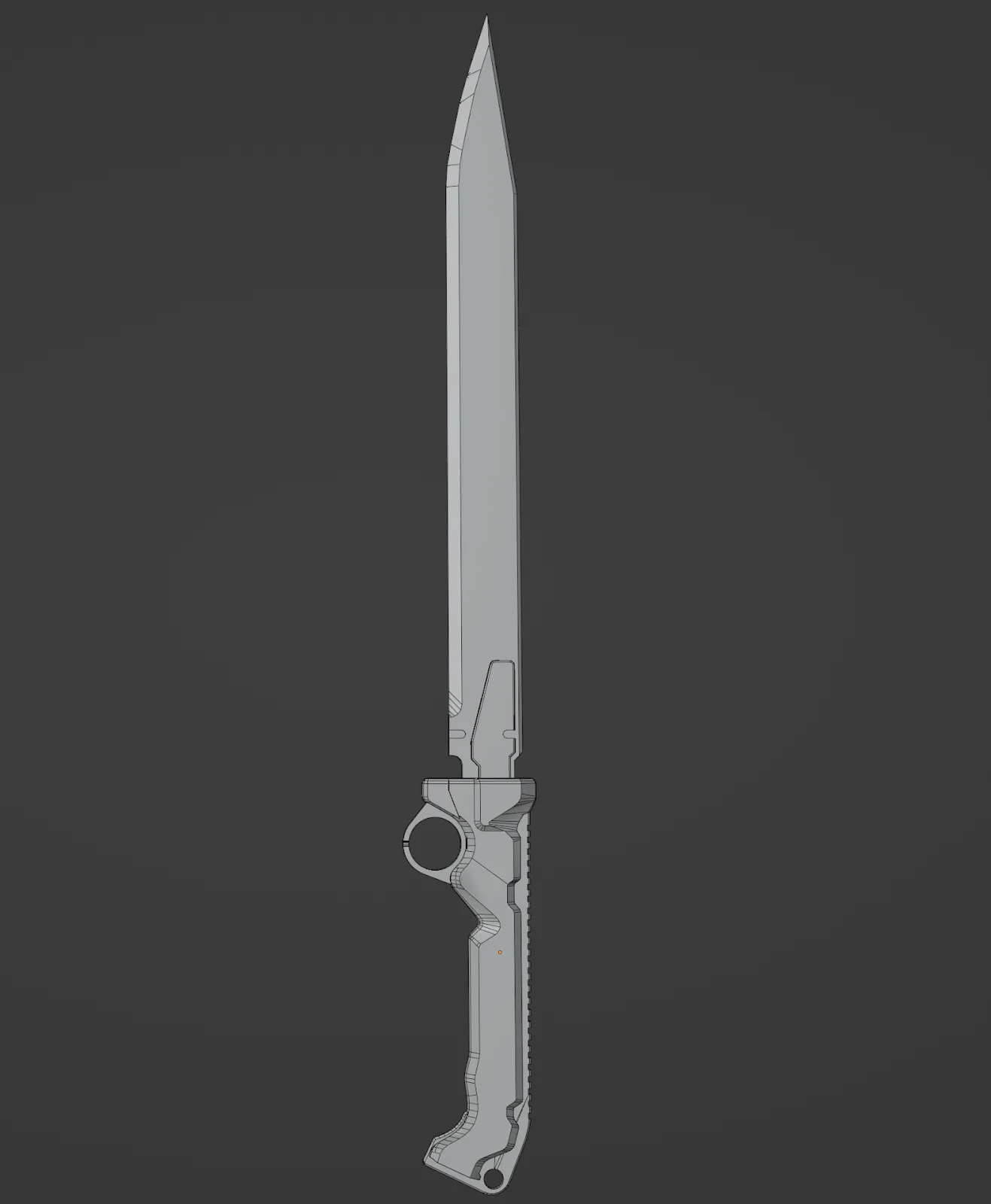
В зависимости от целевого разрешения вашей сетки и бюджета полигонов ваш низкополигональный результат может выглядеть примерно так. Теперь у нас есть ещё несколько флажков, прежде чем переходить к UV.
Plasticity иногда может применять свои собственные пользовательские разделенные нормали к объектам во время процесса моста. Это проблема, потому что это будет мешать нормалям, которые мы собираемся запечь на нашей игровой сетке позже, среди других потенциальных проблем. Мы можем легко решить эту проблему, нажав вкладку «Данные», выбрав наши объекты и нажав «Очистить пользовательские данные о разделённых нормалях».
Далее, поскольку наша модель симметрична, мы можем безопасно удалить половину, которую мы собираемся отразить. Здесь я использую инструмент MACHIN3: Symmetrize из надстройки MESHMachine. Он не только удаляет половину сетки, но и может симметризировать её обратно позже. Очень удобно.
Наконец, вы могли заметить, что когда я нахожусь в режиме редактирования, некоторые мои рёбра отображаются синим или красным цветом. Синий цвет указывает на Изломы (которые появятся из-за жёстких рёбер в Plasticity во время процесса импорта), в то время как красный цвет указывает на Жёсткие рёбра (которые я устанавливал сам с помощью горячей клавиши в Blender, когда делал подготовку низкополигональной модели). Мы просто очистим их все, чтобы у нас была свежая отправная точка. У нашей сетки нормали будут нарушены, но мы начнём вручную назначать наши жёсткие рёбра и разделения UV, что исправит затенение и нормали.
Хорошо, фух... теперь, когда мы сделали все эти вещи, мы можем поговорить о процессе UV для этого метода. Мы установим флажок для инструмента под названием Live Unwrap. Этот инструмент делает следующее: когда мы начинаем отмечать жёсткие рёбра, он автоматически начинает размещать наши UV-острова на UV-панели. Смотрите ниже:
Возможно, вам интересно, как я выбираю сразу несколько граней здесь, не перемещая мышь и не выполняя дополнительных щелчков. Я использую инструмент под названием «Выбрать похожие». Он настроен на «Копланарные, равные» с низким порогом. При нажатии он сканирует весь ваш активный выбор на предмет плоскостей, которые находятся практически под одинаковыми углами. Это позволяет нам собрать тонны геометрии одним нажатием кнопки для очень быстрой фазы разметки жёстких краёв UV.
После того как вы выполните маркировку жёстких краёв с помощью фазы Live UV, ваши результаты могут выглядеть примерно так.
Вы можете отключить Live Unwrap сейчас, потому что мы будем вручную редактировать наши UV-развёртки отсюда. Если вы случайно отметите жёсткое ребро, когда он всё ещё включён, это отменит всю вашу предстоящую ручную работу.
Примечание: Также сейчас хорошее время удалить все грани, которые вы не увидите при стандартном использовании вашего актива.
Далее мы хотим попытаться выпрямить наши UV там, где это возможно. Часть «где это возможно» присутствует потому, что мы не хотим выпрямлять наши UV или рёбра настолько, чтобы это сильно деформировало наши материалы и текстуры в конце. Выпрямление важно для всех видов 3D-арта в реальном времени, но особенно для 3D-арта с твёрдой поверхностью. Поскольку контент с твёрдой поверхностью обычно содержит множество коробок, прямоугольников и квадратных форм, это означает, что наши UV-развёртки также сохраняют эти формы. Однако в зависимости от того, где, как и почему мы размещаем наши жёсткие рёбра и швы UV, мы можем получить неправильные формы. Не все рёбра должны быть прямыми, и они не должны быть идеальными, но важно приложить усилия, чтобы оптимизировать использование пространства UV.
Метод, который я использую, — это использование горячей клавиши инструмента «Выпрямить UV», который находится в надстройке «UV Toolkit». Это делает этот процесс очень быстрым. Я также использую инструменты «Выровнять» здесь, которые я также привязал к горячим клавишам.
Далее я использую надстройку под названием UVPackmaster 3, чтобы оптимизировать использование пространства UV и быстро выполнить UV-развёртку. Я начинаю с нормализованной упаковки UV, чтобы сделать все наши UV одинакового разрешения. Это даст нам хорошую отправную точку для ручного масштабирования различных островов вверх или вниз в зависимости от их визуального приоритета. Я также включаю «Отключить предварительное вращение» и устанавливаю единицу измерения на 90, чтобы она поворачивала мои UV-развёртки только под углами в 90 градусов. Выпрямление наших UV-развёрток и их фиксация под углом в 90 градусов помогает уменьшить артефакты и пикселизацию, когда наши текстуры сжимаются в игровом движке.
Чем важнее остров UV, тем больше он должен быть на этом листе. Обратное также применимо; если что-то очень маленькое или неважное, оно может занимать гораздо меньшую площадь.
Мне нравится применять материал с шахматной плиткой, чтобы я мог видеть, как масштаб различных островов сравнивается друг с другом. Затем я просто нажимаю кнопку «Упаковать» в UVPackmaster 3, и по большей части мы получаем наши UV-развёртки. Оттуда я вручную выберу некоторые менее важные острова и увеличу или уменьшу их размер перед переупаковкой или добавлением дополнительных разрезов там, где это имеет смысл, чтобы уменьшить неудобные или неправильные формы UV. UVPackmaster 3 будет учитывать наш масштаб UV, поэтому его размер легко изменить, а затем просто переупаковать.
Наконец, нам нужно установить сглаживание и триангуляцию, прежде чем мы сможем экспортировать в Marmoset Toolbag 5 для запекания. К сожалению, мои друзья, следующее надстройка, которой я не могу поделиться, но, по крайней мере, я могу указать вам правильное направление, как туда добраться. Внимательно следите:
Давайте поговорим о том, что здесь происходит. С помощью одной горячей клавиши я выбираю сетку и выбираю, по какой оси или осям зеркалировать её, но не только это. Этот инструмент не только зеркалирует геометрию, но также применяет модификатор триангуляции и автоматически смещает наши UV для зеркальной геометрии. Обычно симметрия, зеркалирование UV и применение триангуляции были бы ручными шагами. В модификаторе «Зеркало» в Blender в самом низу есть меню, которое позволяет вам смещать ваши UV на определённое количество. Опять же, я не могу не подчеркнуть, сколько времени и усилий экономится с помощью таких инструментов. С помощью Blender и некоторого волшебства кода на Python вы можете создать свои собственные инструменты для одновременного применения нескольких предварительно заданных модификаторов. Благодарность за этот инструмент принадлежит самому такому волшебнику, Эллиоту Шарпу.
Хорошо, теперь последний шаг перед экспортом и переходом к фаске затенения и запеканию: настройка сглаживания.
Выделите всю сетку, щёлкните правой кнопкой мыши и выберите «Автоматическое сглаживание тени» и установите угол равным 140. Почему 140? Потому что это своего рода золотая середина для большинства контента игровых движков с твёрдой поверхностью. Это достаточно агрессивно, чтобы сгладить большинство поверхностей, которые должны выглядеть непрерывными (например, изогнутые элементы или скошенные края), при этом сохраняя намеренно острые края.
Здесь небольшое отклонение от темы (без каламбура), но в мире 3D-арта для игр очень часто существует фундаментальное непонимание и много мистики вокруг того, как жёсткие края, UV-разбиения, касательность, нормали и игровые движки взаимодействуют друг с другом, чтобы обеспечить фантастическое и единообразное игровое искусство. Это тема, которая могла бы занять целую статью, поэтому пока я направлю вас к этому фантастическому руководству и анализу от Джо Уилсона из Marmoset.
На этом этапе мы можем спокойно экспортировать наши высоко- и низкополигональные сетки. Теперь давайте отправимся в Marmoset!
Текстурирование
Я полностью текстурировал это в Marmoset Toolbag 5, используя различные материалы, слои заливки и интеллектуальные материалы. Substance 3D Painter — мой обычный выбор, когда дело доходит до производственной работы, но для моих личных работ и изучения рабочего процесса я чаще использую Marmoset Toolbag 5, потому что могу сразу же начать применять материалы и одновременно получать представление о результате, делая освещение, затенение скосов и презентацию. Это просто очень удобно и всё в одном программном обеспечении.
Давайте рассмотрим шейдер скоса в Marmoset и то, как он работает. Он работает одинаково независимо от того, используете ли вы метод Lookdev или метод производства в реальном времени.
Вы можете, конечно, запустить сцену Marmoset по умолчанию, но если вы хотите следовать за мной или ускорить процесс, я хочу предоставить вам мой шаблон сцены Marmoset. Теперь давайте настроим базовый шейдер скоса. Если вы никогда раньше не использовали его, вас ждёт удовольствие.
Импортируйте свою сетку и создайте новый шейдер, нажав кнопку + сверху. Мне нравится делать средне-серый альбедо, среднюю металличность, а по умолчанию грубость пока подойдёт. Самое важное — перейти на панель «Поверхность» и нажать на значок подвкладки. Откроется несколько опций для нормалей, нам нужна, конечно, опция «Скос».
Когда вы нажмёте на неё, вы заметите, что ничего не изменится. Это потому, что нам нужно активировать режим трассировки лучей. После того как вы активируете режим трассировки лучей, ваша модель иногда может выглядеть так:
Не волнуйтесь, если это произойдёт, это просто потому, что шейдер скоса слишком широкий. Мы можем легко и быстро отрегулировать это, уменьшив ширину скоса. Я также устанавливаю количество выборок скоса на максимум, потому что почему бы и нет? Это позволяет добиться гораздо более высокого качества эффекта затенения скоса.
С шейдером скоса и без шейдера скоса:
Отлично! Вы можете видеть, что все наши края теперь имеют красивый скос. Исторически, чтобы добиться такого вида, вам пришлось бы делать много ручных шагов, например, через ZBrush Dynamesh + Polish, Turbosmoothing с контрольными краями и т. д. Ещё раз, я не могу не подчеркнуть, насколько невероятно для нас иметь возможность получать сглаженные края с помощью шейдера и слайдера.
Хорошо, прежде чем мы сможем перейти к материалам и текстурированию по-настоящему, нам нужно рассмотреть запекание. По сути, всё запекание — это проецирование затенения, деталей и других элементов с одной сетки на другую.
В современном текстурировании обычно используются объекты, называемые интеллектуальными материалами, которые по сути являются базовыми материалами с дополнительным бонусом — они поставляются с предварительно упакованными эффектами окружающего износа, износа краёв, грязи, копоти и т. д. По сути, это хорошая стартовая площадка и способ ускорить процесс.
Анализ данного интеллектуального материала может выглядеть примерно так:
- Базовый материал: сталь, пластик и т. д.;
- Шаблоны износа: износ краёв, накопление грязи;
- Процедурные эффекты: царапины, окисление;
- Пользовательские эффекты, отредактированные вручную.
Но чтобы использовать сильные стороны интеллектуальных материалов, нам нужно запечь несколько карт, которые представляют собой текстуры, содержащие различные типы информации, которые сообщают нашему интеллектуальному материалу, как и где применять эффекты.
Давайте рассмотрим запекание для методов Lookdev и Real-Time. Они почти идентичны с небольшими отличиями. Как только мы перейдём к текстурированию, с этого момента всё будет одинаково для обоих методов.
Метод Lookdev
Здесь всё очень просто. Во-первых, нажмите на маленький значок хлеба, чтобы создать проект запекания. Во-вторых, перетащите свою высокополигональную сетку в папку High, как показано здесь. В-третьих, продублируйте точно такой же набор объектов High, перетащите их в папку Low и измените их суффиксы с _high на _low. И мы закончили. Объекты должны иметь точно такие же имена, только с изменёнными суффиксами, чтобы это работало. Например: Handle_high и Handle_low. Просто.
Примечание: я назвал свои объекты специально, но вы можете оставить их такими, какими их случайно называет Plasticity. Просто измените суффиксы, и всё готово. Вы можете легко сделать это с помощью пакетного переименования в Blender.
Далее щёлкните по вашему проекту запекания здесь, в инспекторе сцены, который развернёт различные параметры. Режим запекания по умолчанию будет интерактивным, но я предпочитаю установить его в автономный режим, потому что в противном случае, когда вы вносите изменения, Marmoset будет автоматически обновлять ваш контент. Это удобно, но цена заключается в том, что наша производительность может сильно снизиться. Автономный режим позволяет нам видеть изменения только тогда, когда мы выполняем их вручную, а не постоянно обновляться.
Создайте выходные данные для карт, которые мы собираемся создать. Я установил свои образцы на 32, формат на 32 бита и заполнение на экстремальное. Выведите максимум, мы ведь хотим, чтобы наша работа выглядела как можно лучше. Далее подойдёт текстура 4096. Перебор для нашего метода реального времени, но здесь это не имеет значения. Наконец, отметьте нормали и ambient occlusion. Это две наиболее важные карты для проверки и корректного отображения. Вы можете быть уверены, что если они выглядят хорошо, то все остальные карты, которые мы запекаем после этого, тоже будут выглядеть хорошо.
Когда всё будет готово, перетащите материал по умолчанию в папку Low, затем нажмите кнопку «Preview Material».
Вы поймёте, что всё готово, когда увидите, что слоты текстур Normal и AO заполнены, и теперь вы можете начать видеть, как AO появляется на вашей сетке.
Давайте поговорим о том, что мы сделали до сих пор. Мы взяли полностью триангулированную, с «умной» UV-развёрткой, но в остальном нетронутую модель из Plasticity, поместили её в Marmoset и применили шейдер Bevel, создали группу для запекания, перетащили содержимое High в папку High, продублировали эту сетку, поместили дубликат в папку Low и изменили суффикс на _low и запекли Normal и AO из этого. Если вы художник, работающий в реальном времени для игр, читая этот раздел, у вас может возникнуть множество вопросов. Но расслабьтесь, дышите, всё будет в порядке. Помните, цель здесь не в том, чтобы запечь идеальные Normal или AO, а в том, чтобы дать себе стартовую площадку для «умных» материалов.
Если вы не художник, работающий в реальном времени для игр, то, возможно, незнание — это действительно блаженство!
Вы можете столкнуться с ошибками, которые слишком велики, чтобы их игнорировать, но мы можем легко исправить их, настроив нашу «клетку для запекания», щёлкнув по папке Low и уменьшив Max Offset.
Клетка по умолчанию выдвинута слишком далеко, что вызывает ошибки:
Гораздо лучше. Нажмите «Start» под «Bake», и всё готово!
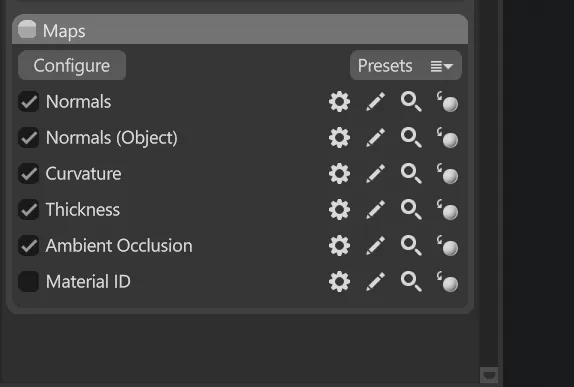
Наконец, давайте запечём ещё несколько карт, которые помогут управлять нашими «умными» материалами. Это мои обычные карты. Теперь мы можем перейти к материалам!
Метод реального времени
Запустите Marmoset Toolbag 5. Нажмите на значок буханки хлеба, нажмите «Bake Project», который он создаёт, нажмите «Load» и выберите свои модели High и Low Poly.
Здесь мы видим, что наши сетки High и Low импортированы и помещены в соответствующие папки в нашем проекте «Bake». Мы можем скрыть High или Low с помощью переключателя рядом с местом их загрузки, и они будут импортированы с любыми материалами, назначенными в Blender. Я применил к своему высокому цвету простой цвет, чтобы отслеживать, как выглядит затенение, пока я работаю здесь. Но самое важное — для нашего высокого материала нам нужно переключить режим поверхности с Normals на Bevel. Пока ничего не произойдёт, потому что нам нужно активировать режим трассировки лучей, чтобы увидеть работу шейдера Bevel.
Нажмите эту кнопку, чтобы активировать режим трассировки лучей.
Если ваше затенение выглядит очень широким и мягким, как это, не волнуйтесь. Мы можем легко настроить. Уменьшите ширину скоса и увеличьте количество образцов скоса, пока вы это делаете. Ширина скоса будет определять мягкость или резкость ваших краёв, а количество образцов скоса эффективно увеличивает или уменьшает качество скоса.
С затенением скоса:
Посмотрите! Теперь у всех наших рёбер есть красивый скос. Без затенения скоса:
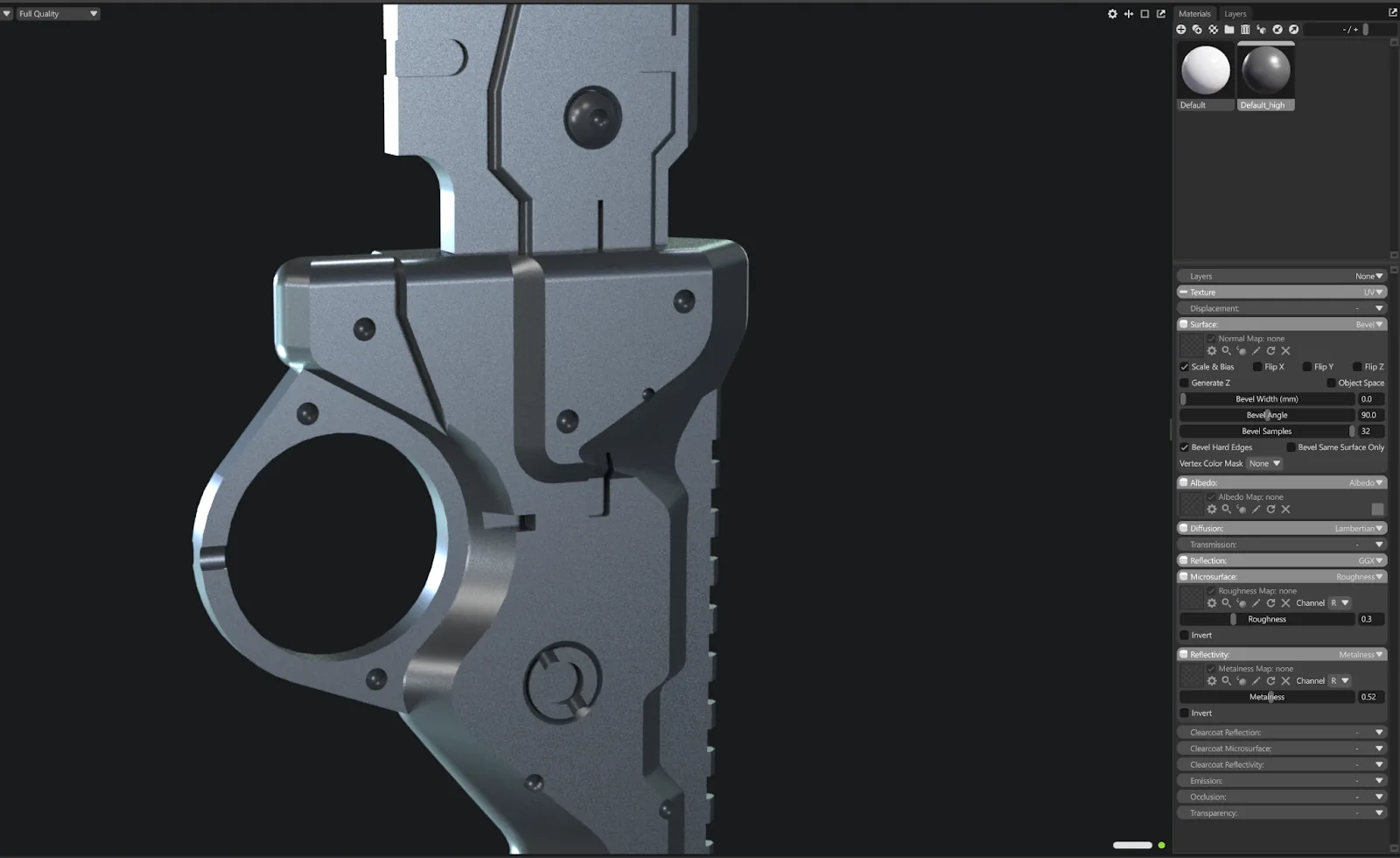
Хорошо, мы можем переключить «Скрыть High» отсюда и скрыть наш высокополигон. Давайте переключим «Показать Low» и теперь покажем наш низкополигон. Однако оставьте трассировку лучей включённой.
Теперь, когда наш низкополигон включён, я меняю материал по умолчанию, чтобы он был примерно таким же, как у высокополигона. Теперь нажимаем кнопку «Preview Material» слева.
И вот мы идём. Вроде как безумие! У нас есть некоторые проблемы со скейвингом, которые нужно исправить, но, к счастью, Marmoset Toolbag упрощает это. В остальном у нас есть заготовки для сеток в реальном времени! С первого взгляда трудно сказать, что это не наш высокополигональный шейдер с скосами, и это именно то, что мы хотим.
Давайте исправим те части, которые искажены, но в остальном мы почти готовы начать работу над текстурированием.
Вы можете видеть, что этот болт тянется к углу. Это не идеально, так как мы хотим, чтобы эта деталь была обращена наружу, как на высокополигональной сетке с затенением скоса. Чтобы исправить это, мы нажимаем на Low для элемента, который нужно исправить, нажимаем «Paint Skew», убеждаемся, что значение чёрное, и максимизируем Flow. Затем мы рисуем прямо поверх той области, которая искажена.
И вот мы идём! Мы видим, что чёрная маска повлияла на эту область наших UV-развёрток, и искажённая часть теперь выпрямлена. Легко! Сделайте то же самое для всех частей, которые искажены подобным образом, по всей сетке.
Наконец, мы хотим запечь ещё несколько карт, чтобы помочь управлять нашими «умными» материалами. Вот мои обычные карты:
Хорошо, давайте перейдём к текстурам!
Текстурирование
С этого момента наши рабочие процессы Lookdev и Real-Time больше не расходятся. Я покажу вам разбивку файлов, над которой я работал для финального проекта Sci-Fi Tanto.
Чтобы начать, нам нужно создать проект текстуры. Мы делаем это, нажимая на эту маленькую палитру, которая генерирует папку проекта текстуры. Нажмите на неё. Если ваши входные карты не подключены автоматически, мы можем подключить их вручную. Это карты, которые мы запекали на предыдущих шагах, независимо от того, какой рабочий процесс вы использовали.
Возьмите основной материал, который вы использовали, и подключите его к слоту «Связанные материалы» в нашем проекте текстуры. По сути, это соединяет любые будущие материалы или «умные» материалы, которые мы перетаскиваем и помещаем на любой объект в этом материале танто, в данном случае. Давайте посмотрим на это в действии.
Переключитесь на вкладку «Текстура» сверху, которая должна создать окно просмотра, похожее на это. Ниже должна появиться библиотека, если вы не перейдёте в «Окно» в верхней части программы и не нажмёте «Библиотека» в раскрывающемся списке. Затем мы можем начать прокрутку по библиотеке, где мы увидим все инструменты в нашем распоряжении. Давайте поместим случайный «умный» материал на нашу сетку и посмотрим на эффект.
Здесь я подключил материал Plastic Faded Painted Smart Material. Хотя этот материал требует значительной настройки, мы сразу видим преимущества совместной работы запекания (Baking) и умных материалов (Smart Materials). Благодаря запечённому Ambient Occlusion мы получаем жёлтую грязь в щелях, карманах и местах соединения поверхностей. Благодаря карте кривизны (Curvature map) мы также получаем небольшое потускнение кромок на поверхностях с более острыми краями. Теперь давайте посмотрим, как мы можем усовершенствовать этот материал.
Нажмите на вкладку «Слои» рядом с «Материалы» (Layers tab next to Materials). Внутри мы можем увидеть папку для наших умных материалов (Smart Materials). Если мы нажмём на папку, мы увидим отдельные слои и маски, из которых состоят наши умные материалы. Здесь мы можем начать точную настройку. Я покажу вам пример с этим материалом, прежде чем разобрать, что я использовал для финального проекта.
Если мы нажмём на любой заданный слой здесь, мы получим невероятный контроль над каждым элементом, который составляет этот конкретный слой. Так что мы можем не только точно настроить сами слои, но и элементы, которые определяют слои. В этом примере я хочу избавиться от всех потертостей, изменить цвет зеленовато-жёлтой грязи и увеличить её количество, чтобы показать вам, как работает эффект.
Я нажимаю на слой Plastic Base и снимаю галочку с параметра Roughness, так как мне не нужен эффект, который он создаёт. Я всегда могу добавить другой позже. Теперь я хочу настроить эту грязь, поэтому нажимаю на слой и меняю цвет на более коричневый. Затем я дважды щёлкаю по маске этого слоя, чтобы отобразить маски, которые контролируют, как эта грязь появляется на сетке (mesh).
Наконец, я настраиваю эффект, регулируя интенсивность и контрастность, но, как вы можете видеть, есть много эффектов, которые можно настроить.
Итак, теперь, когда вы увидели базовый умный материал и то, как он работает, а также различные слои и маски, которые мы можем настроить для изменения различных его параметров, я разберу материалы, которые я использовал для танто.
Здесь я применяю умный материал Steel Bare, но он применяется ко всему объекту, когда мы, вероятно, хотим его только в определённых областях. Мы хотим изолировать материал в определённых частях, поэтому для этого используем маски. Выберите инструмент выбора сетки (Mesh Select tool). Нажмите на ту часть сетки, которую вы хотите выделить. Щёлкните правой кнопкой мыши по папке вашего умного материала. Наведите курсор на «Добавить маску» (Add Mask) и нажмите «Paint Mask (Black)».
Вот и всё! Вы будете делать это для всего, что вы хотите применить только к определённым элементам или объектам.
Я подхожу к износу по-разному от проекта к проекту. В конце концов, вы поймёте, что материалы изнашиваются определённым образом, а объекты собирают мусор похожим образом. Вы можете заметить это, просто взглянув на любой бытовой предмет. В любом месте, где две поверхности соприкасаются в течение некоторого времени, вероятно, есть хотя бы небольшой слой обесцвечивания, пыли или износа. Объекты, которые были оставлены на некоторое время, обычно собирают грязь, пыль или ржавчину в одних и тех же местах. Такова природа выветривания.
Например, взгляните на это стоковое изображение сильно заржавевших цепей. Обратите внимание, как особенно корродировано и обесцвечено место физического соприкосновения цепей? Аналогично, некоторые из выступающих частей сохранили металлический блеск? Хотя этот пример экстремальный, мы всё равно можем позаимствовать принципы того, как объекты покрываются грязью, ржавчиной, грязью, пылью, износом кромок и т. д.

Давайте посмотрим, что я считаю абсолютными требованиями: Ambient Occlusion и износ кромок (Edge Wear). Это базовые типы износа, которые мгновенно придадут вашей работе больше правдоподобности, независимо от стиля.
Мне нравится настраивать то, что в основном является слоями грязи AO, и маскировать их. Легко настроить внешний вид, используя ползунки, как мы рассмотрели выше. Я делаю то же самое, но с кривизной и износом кромок. Вы можете получить преимущество, используя некоторые из существующих умных масок в Marmoset. Просто перетащите их на свои слои.
Этот конвейер позволяет очень легко начать просматривать свою работу на раннем этапе. Это означает, что вы можете начать получать идеи о том, что работает, а что нет, или о том, как различные части вашей модели будут выглядеть при освещении. В общем, после того, как я получу прочный блок, я настраиваю свою сцену Marmoset Toolbag 5 и просто передаю модель между программами по мере её обновления на различных этапах. Кроме того, я обновляю освещение по ходу работы, чтобы наилучшим образом продемонстрировать модель.
Обычно у меня одновременно работают как минимум две камеры. Моя основная камера, через которую я буду фиксировать свои окончательные рендеры, и обычная камера (Camera 1 в моей сцене). Обычную камеру я использую, чтобы посмотреть и походить по окну просмотра в поисках интересных ракурсов или точек съёмки. Когда я нахожу то, что, по моему мнению, является хорошим ракурсом, я переключаюсь на основную камеру и приблизительно определяю местоположение, которое обнаружил с помощью обычной камеры.
Важно помнить, что каждое произведение искусства уникально, а значит, все они потребуют хотя бы небольшой специальной обработки с точки зрения того, как вы будете фиксировать их рендеры. Некоторые произведения искусства квадратные и их легко оформить в рамку, другие могут быть такими предметами, как копья или винтовки, которые длиннее и могут потребовать другого поля зрения (Field of View). Помимо угла захвата и освещения, безусловно, следующим наиболее важным параметром для настройки является ваше поле зрения.
Вот как это выглядит, если не менять ничего, кроме поля зрения. Обратите внимание, как сжимается рукоять, когда перспектива камеры искажается? Для некоторых проектов или художников такие эффекты могут быть желательны. Важно экспериментировать и выяснять, какой у вас индивидуальный стиль!
Освещение
Я твёрдо убеждён в том, что нужно использовать столько источников света, сколько потребуется, чтобы ваши работы выглядели потрясающе. Я также создаю освещение таким образом, что не уверен, считается ли это необычным или нет, но я почти полностью использую направленные источники света. Я как бы смотрю на это как на «лепку» светом, и направленные источники света помогают мне в этом.
У меня нет каких-либо предопределённых ограничений или правил, кроме того, что я всегда слежу за тем, чтобы был Rim Light, потому что Rim Light — это круто.
На данный момент у меня есть шаблон сцены, который мне нравится, и я использую его как основу для рендеринга. Наиболее важные источники света, которые вам нужны, — это ваш ключевой свет, который обычно отвечает за обеспечение основного источника света для вашей работы. Ваш заполняющий свет, который обычно располагается напротив ключевого света и немного подсвечивает ту часть объекта, которая не освещена ключевым светом. И, наконец, Rim/Back Light.
Ключевой свет выключен и включён:
Заполняющий свет включён (обратите внимание на область с рукояткой по сравнению с изображением выше) и мой личный фаворит, как я уже упоминал, Rim Light:
Это один из тех случаев, когда я добавляю несколько Rim Lights, чтобы запечатлеть разные вещи. Один для верха и один для низа. Rim Lights особенно интересны, потому что вы можете использовать цвет, чтобы сильно стилизовать «атмосферу» вашей презентации. Я лично предпочитаю, чтобы мои Rim Lights были едва заметными. Это как бас в хорошей музыкальной композиции: ваш разум и глаз могут не выделять его, когда он есть, но вы точно заметите, если чего-то не хватает.
На самом деле, это требует объективного взгляда на вашу работу. Какие формы работают? Что уникально в вашей модели? Что вы хотите подчеркнуть? Ваш проход по освещению можно использовать как инструмент, чтобы подчеркнуть и показать определённые особенности вашей работы. Правда, это навык, а не то, что происходит само по себе; вам нужно будет посмотреть на другие работы, которыми вы восхищаетесь, и попытаться подражать тому, что они сделали, а затем пропустить это через вашу собственную художественную призму. Таким образом, вы сможете начать развивать свой собственный стиль презентации.
Постпродакшн
Подавляющее большинство моих работ в постпродакшне выполняется в Marmoset Toolbag 5. Я работаю с настройками камеры и обычно добавляю уловитель теней, который помогает закрепить наш объект в сцене и даёт чёткую тень. Это не обязательно, но это приятное дополнение.
Вы можете увидеть в камере целый ряд настроек, которые можно настроить. Моя любимая вкладка здесь — вкладка «Цвет». Изменяя настройку тонального отображения и настройку ниже, мы можем получить действительно интересные и разные рендеры. Посмотрите на несколько примеров:
Я настоятельно рекомендую поиграть с ползунками «Светлые участки», «Средние тона» и «Тени», чтобы увидеть, как они влияют на вашу работу. Иногда я переношу что-нибудь в приложение для редактирования фотографий и настраиваю уровни, контрастность и насыщенность для тонкой настройки.
И пока я говорю об этом, я хочу на минутку выразить здесь одну мысль. Иногда появляется точка зрения, которая предлагает, что постобработка или постэффекты или редактирование вашей работы в фоторедакторе — это как-то «мошенничество». Я открою вам небольшой секрет, если вы не знали. Все крупные игроки делают это. Есть причина, по которой постобработка и редактирование — это отдельный набор навыков и профессия, потому что вы используете художественные навыки и усмотрение, чтобы поставить пресловутую «вишенку на торте» работы. Это дополнение. Это тот дополнительный слой, который может превратить что-то просто классное в экстраклассное. Не бойтесь использовать эти инструменты, чтобы ваша работа выглядела лучше, ведь, в конце концов, в этом и состоит цель, не так ли? Вы должны хотеть, чтобы ваши работы выглядели как можно более крутыми.
Создание привлекательной позы
На ум приходят две первоначальные мысли. Первая — работа с хорошим материалом. Это может быть фотореференс, концепт-арт или что у вас есть. Дизайн — это отдельный набор навыков и профессия, так что если это слабое место в вашем наборе навыков, то научиться выбирать интересный дизайн для работы — это способ восполнить этот пробел. Я думаю, что когда вы начинаете как 3D-художник, вам и так есть чему поучиться, и если вы будете одновременно придумывать свои собственные вещи наряду с изучением даже некоторых вещей, о которых мы говорили сегодня, возможно, это усложнит ваш путь. В том же духе, если вы чувствуете в своём сердце, что это правильный путь для вас, то погрузитесь в него полностью.
Вторая мысль, которая приходит на ум, — это просто углубиться в то, что вы пытаетесь сделать, и поставить перед собой чёткие цели. Будьте тщательны в своих усилиях. Посмотрите на ландшафт контента, связанного с тем, что вы пытаетесь создать. Найдите работы других художников, которые действительно вас вдохновляют, и попытайтесь сделать что-то такое же крутое, как то, что они делают. Ваши навыки будут расти естественным образом, если вы будете прилагать такие усилия.
Заключение
Основными задачами для этого произведения были моделирование рукоятки и всё ещё продолжающийся процесс освоения рабочих процессов текстурирования в Marmoset Toolbag 5.
Рукоятка была самым сложным аспектом этого проекта из-за характера тупых кривых, наложенных на сложные формы, но именно это и сделало работу над ней интересной. Я считаю, что над проектами, над которыми мне больше всего нравится работать, я получаю наибольшее удовольствие, когда не совсем уверен, как я доберусь до финиша.
Обычно я создаю полноценные ассеты «героев», которые гораздо сложнее этого, но, работая над этим проектом, я вспомнил, что такие проекты — отличный источник удовольствия. Они небольшие, но интересные, простые, с небольшим количеством сложных деталей, и это даёт возможность быстро их завершить, но при этом на пути решения встанут некоторые задачи и неизвестности. Иногда работаешь над гигантским проектом, и кажется, что это сплошная рутина, потому что это занимает так много времени. Другие проекты настолько прямолинейны, что ты просто выполняешь привычные действия. Я думаю, важно найти что-то, что не позволит тебе воспринимать всё это как должное, и это стало для меня приятным напоминанием.
С технической стороны я изучил несколько лучших способов создания сплайнов между рёбрами с сохранением касательности, что позволило мне получить некоторые из наиболее интересных кривых на этом оружии. Я с нетерпением жду возможности использовать больше сплайнов и мягких форм в будущих проектах.
Советы для начинающих
С чего даже начать. Мне есть что сказать по этому поводу.
Этот вопрос особенно актуален. Недавно ко мне обратились несколько начинающих художников и студентов с этим вопросом. Ни для кого не секрет, что последние несколько лет были беспрецедентными для нашей отрасли, и сказать, что это деморализует, — это ещё ничего не сказать, и это говорит человек, который работает в этой сфере почти десять лет.
Я помню, как был студентом, когда в начале 2010-х годов рухнула компания THQ, а менее чем за десять лет до этого обанкротилась Acclaim Entertainment. Это были крупные издатели с множеством студий и интеллектуальной собственностью под их крышами. Эти потрясения затронули и вытеснили множество людей, некоторые из них ушли из отрасли навсегда. Хотя я не могу сравнить это с предыдущими периодами, масштаб недавних увольнений и закрытий студий был ошеломляющим и ощущается многократно хуже. Но я не думаю, что так будет всегда.
Ловушка коротких путей
Ключевое слово, которое приходит на ум в этом текущем временном промежутке, — «короткие пути», и, честно говоря, злоупотребление ими. Я вижу, как слишком много начинающих творческих людей прибегают к модным словам, надеясь найти рабочий процесс, который их действительно активирует. Наконец, эта новая вещь — то, что им всегда было нужно для продуктивности и достижения своих мечтаний и целей! Наконец, они нашли волшебную пулю, которая раскрывает их потенциал!
Но вот мой личный опыт и убеждение: что бы ни было последним и величайшим, люди, которые выйдут на первое место, — это те, кто тратит много тяжёлого времени, вкладываясь в понимание своего ремесла. Люди, которые действительно посвятили себя изучению всего, что только можно узнать о своём ремесле и обо всех его внутренних механизмах, всегда будут выходить на первое место по сравнению с теми, кто рассчитывает нажать кнопку, и машина выдаст их шедевр в долгосрочной перспективе. Понимание причин, стоящих за «как», — вот как вы становитесь тем, кто может создать себе творческий успех на всю жизнь.
Кроме того, есть аспект этого художественного образа жизни и карьерного выбора, о котором, как мне кажется, не так много говорят. И, по крайней мере, в моём случае, это пришло ко мне только после почти десяти лет работы в этой сфере, — это то, что, когда вы решаете посвятить себя этой отрасли и роду занятий, творческой жизни, вы фактически выбираете посвятить всю жизнь инвестициям в себя и развитию своих навыков.
Нет выхода, если только вы не решите уйти навсегда. Нет такой точки, в которой вы можете сказать: «Я сделал это, я узнал всё, что нужно было узнать! Я закончен как художник!». Чтобы оставаться конкурентоспособным и в тонусе, требуются постоянные усилия и вложения в своё ремесло, иначе наступает стагнация. Хотя это может звучать пугающе, я бы не променял то, что эта карьера и художественный образ жизни дали мне, на весь мир. Это коренным образом изменило мои взгляды и жизнь к лучшему.
Моё личное путешествие
Я делюсь этим, потому что хочу, чтобы вы знали, что возможно. Я вырос в американской семье среднего класса из сельской местности, с тремя братьями и сёстрами, практически не имея художественной поддержки или врождённых перспектив. Мой папа работал на заводе, а мама стригла волосы на жизнь. Они были, к счастью, хорошими людьми и родителями, но мы не были творческими людьми. Там, откуда я родом, говорить, что ты хочешь быть художником, было чем-то, над чем люди смеялись. Это не было чем-то, чем люди всерьёз рассматривали возможность зарабатывать на жизнь, не говоря уже о том, чтобы стать этим. Мне пришлось научиться всему этому долгим путём, и если бы не поддержка других людей, которые тоже пытались научиться всему этому, трудно сказать, стал бы я вести такой образ жизни и заниматься такой карьерой. Если кто-то вроде меня, кто не вырос в среде, способствующей искусству, и не имел врождённого таланта, смог добиться успеха, вы тоже сможете.
Вложитесь в себя
В конечном счёте, в глубине души я верю, что однажды всё наладится. То, за что я действительно цепляюсь и что рекомендую, — это вкладывать значительные средства в себя. В свои навыки, способности, перспективы, качество своего характера — во всё это. Вкладывайтесь в то, чтобы стать человеком, который способен, гибок, адаптируем, талантлив, надёжен, добр, эмпатичен и замечателен. Я искренне верю, что превращение себя в такого человека, при этом тратя время и силы на то, чтобы усовершенствовать своё ремесло и способности, сделает вас исключительным человеком. Даже если сейчас трудные времена, когда маятник в конце концов качнётся обратно и возможности снова начнут появляться, вы будете в гораздо лучшем положении, если вложите в себя. В это вы можете абсолютно быть уверены.
Дилан Меллотт, старший 3D-художник по твёрдым поверхностям
Интервью проведено Глорией Левин
Автор: Dylan Mellott