
Как создать ледяной материал с помощью Substance 3D Designer
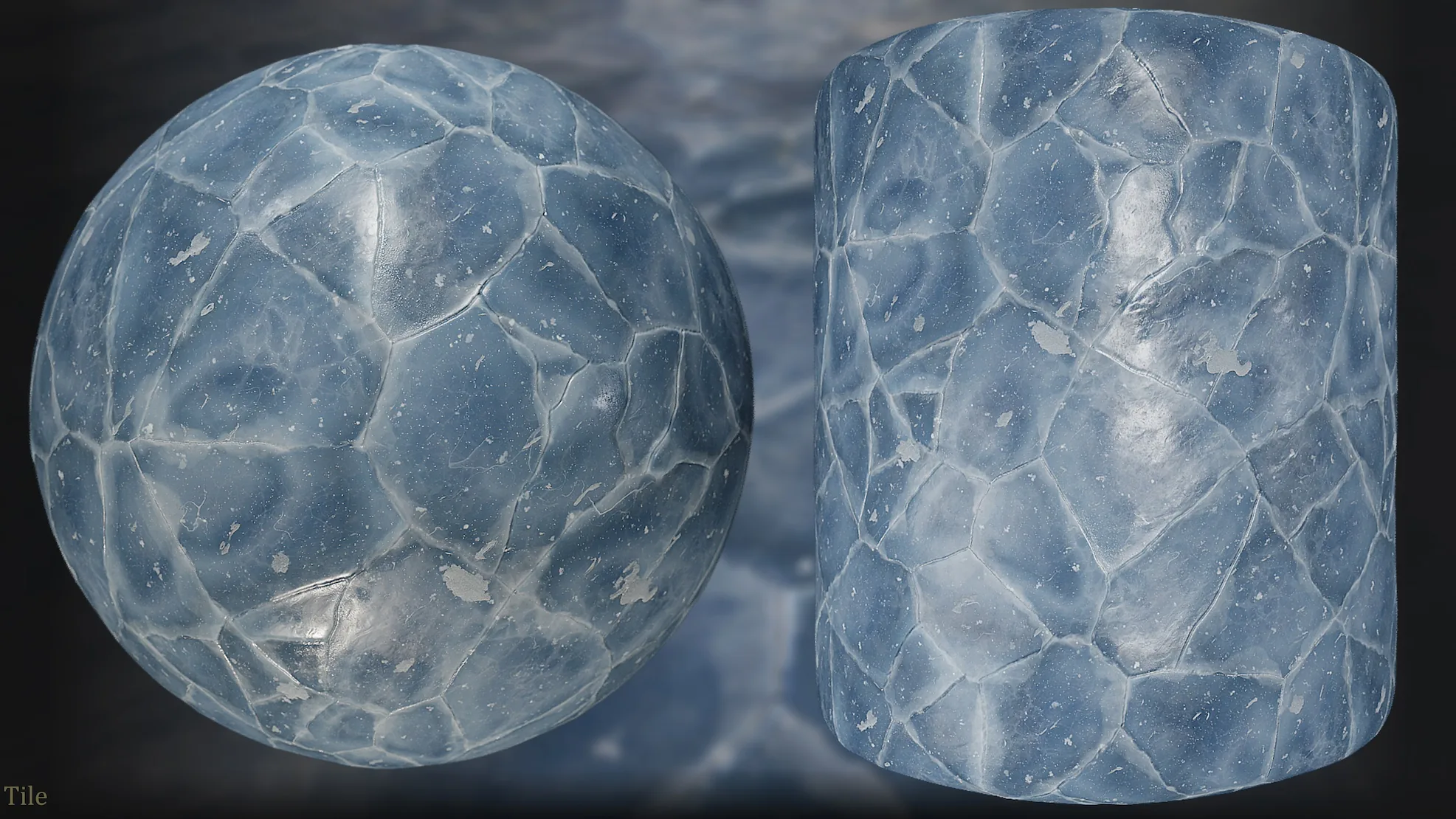
Владислав Киселёв рассказал о созданном им материале льда в Substance 3D. Он объяснил, что начал с поиска референсов, использовал шум Вороного в качестве основы и обсудил, как создавал снежные следы.
Введение
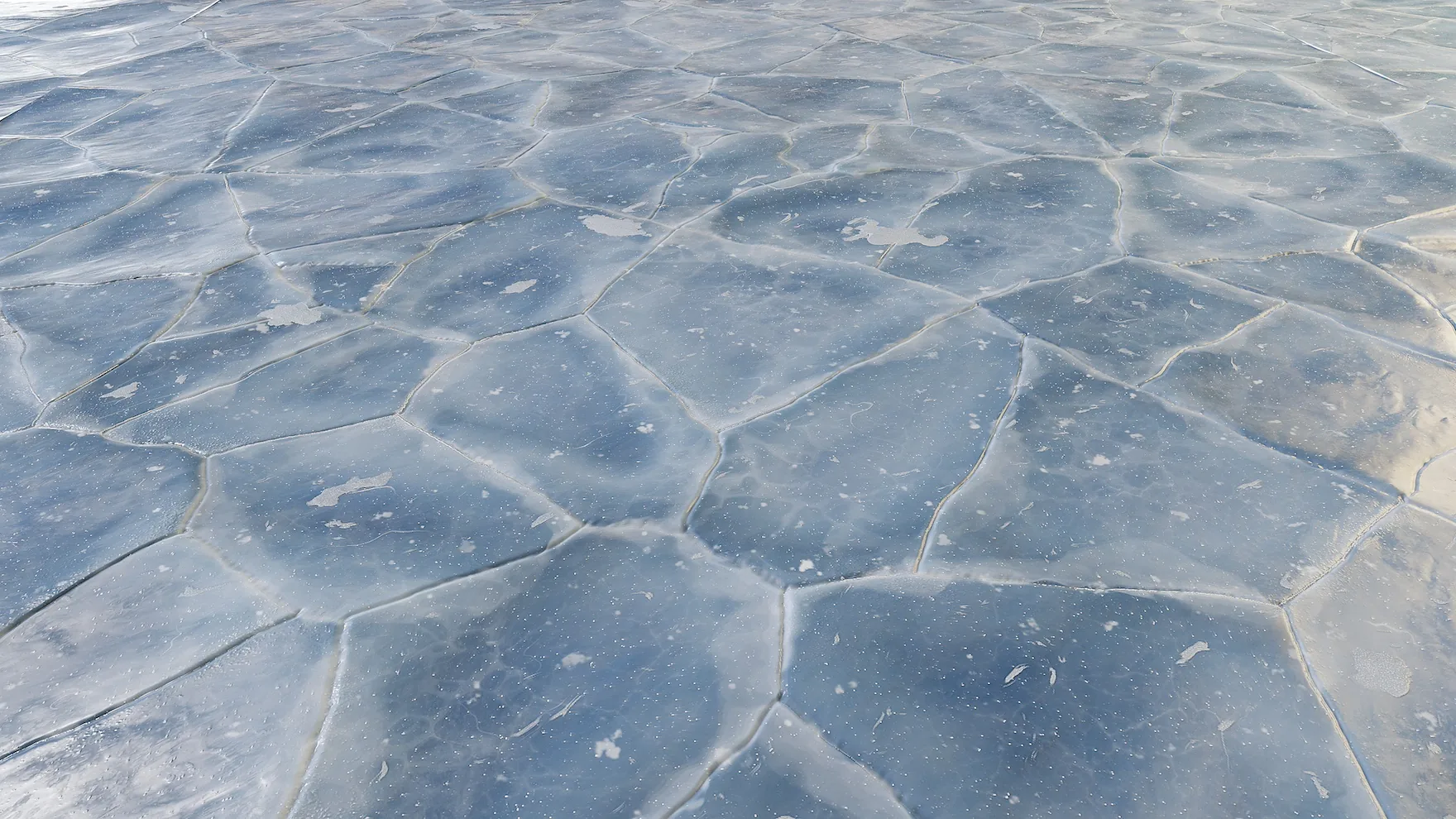
Я давно хотел создать ледяной материал, потому что люблю смотреть на лёд: зимние локации, ледяные блоки и так далее. Поэтому я начал постепенно изучать, как можно создать что-то подобное. Основная цель этого проекта — передать ощущение холода и суровую красоту льда.
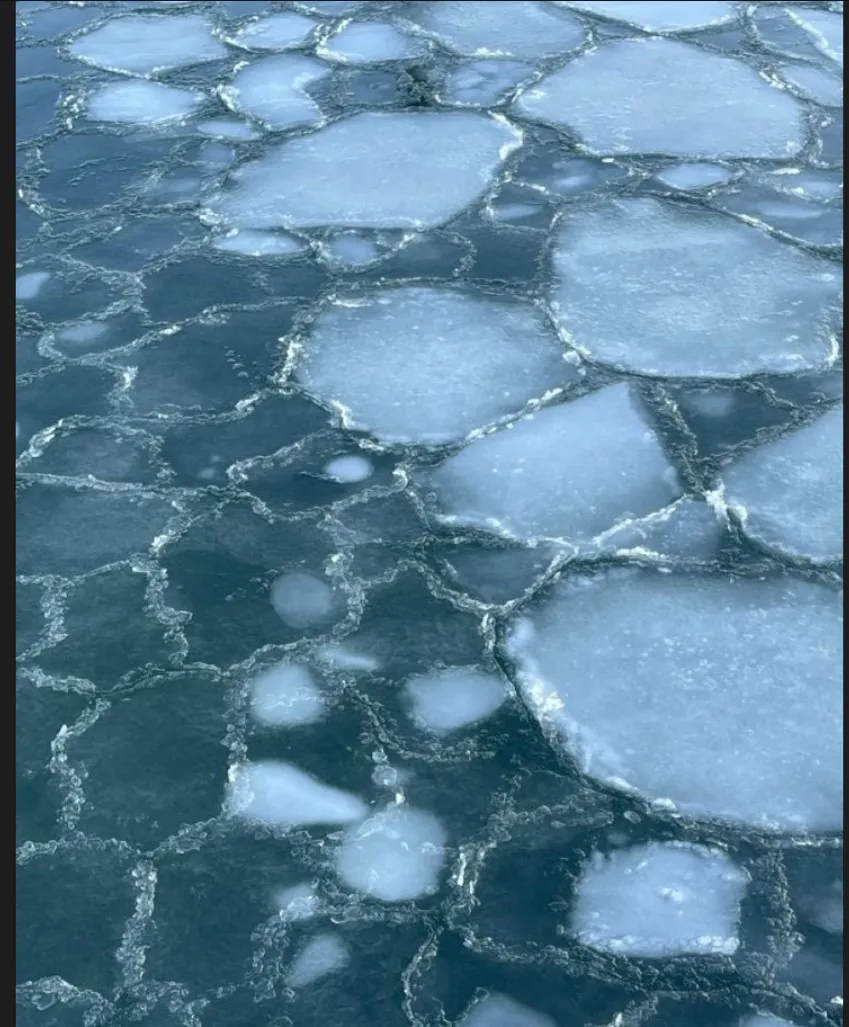
Инструмент, который я использовал, — Substance 3D Designer. Я начал с анализа референсов. Мне нужно было передать характерную структуру льда с трещинами.
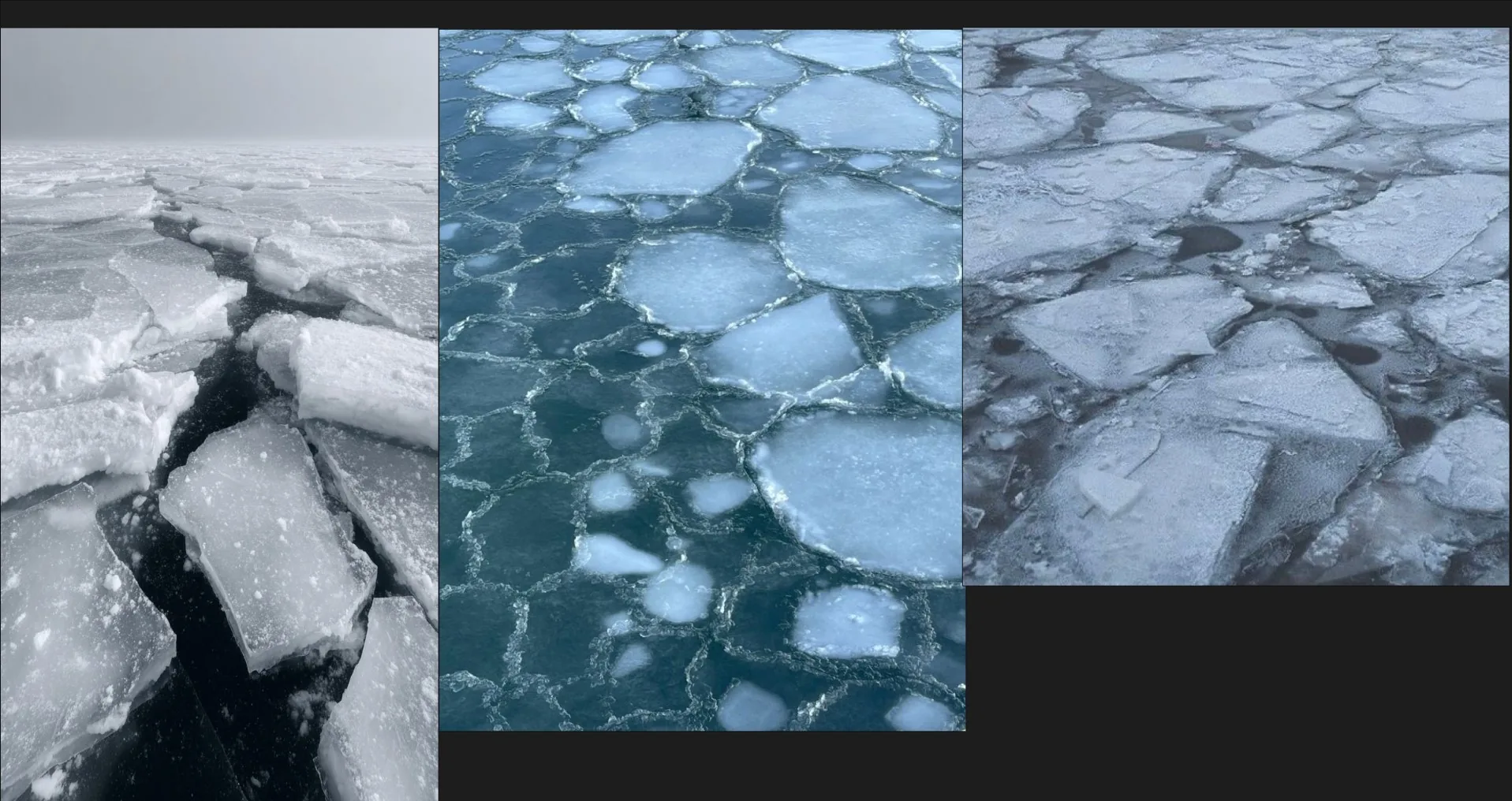
Лёд
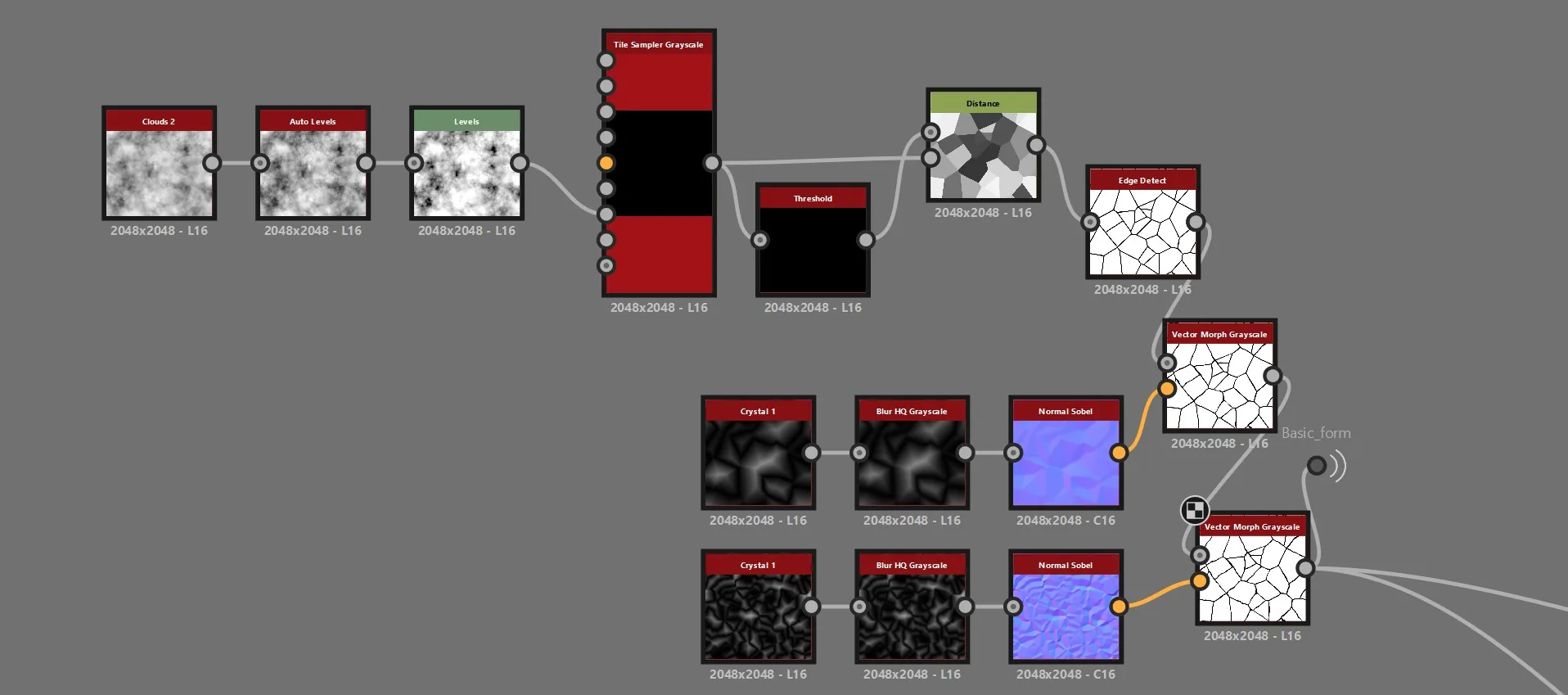
Основой стал шум Вороного (Voronoi noise), который я настроил под свои нужды. Эту технику я перенял у художника Johnny Nodes. Полученные трещины сформировали базовую форму, на которой я строил дальнейшую работу.
Добавление деталей к базовой форме
На этом этапе мне нужно было уточнить трещины: слегка сгладить их края, сделать тоньше и приподнять. На референсах я заметил эффект частично растаявшего и затем замёрзшего льда. Я очень хотел передать эту историю.
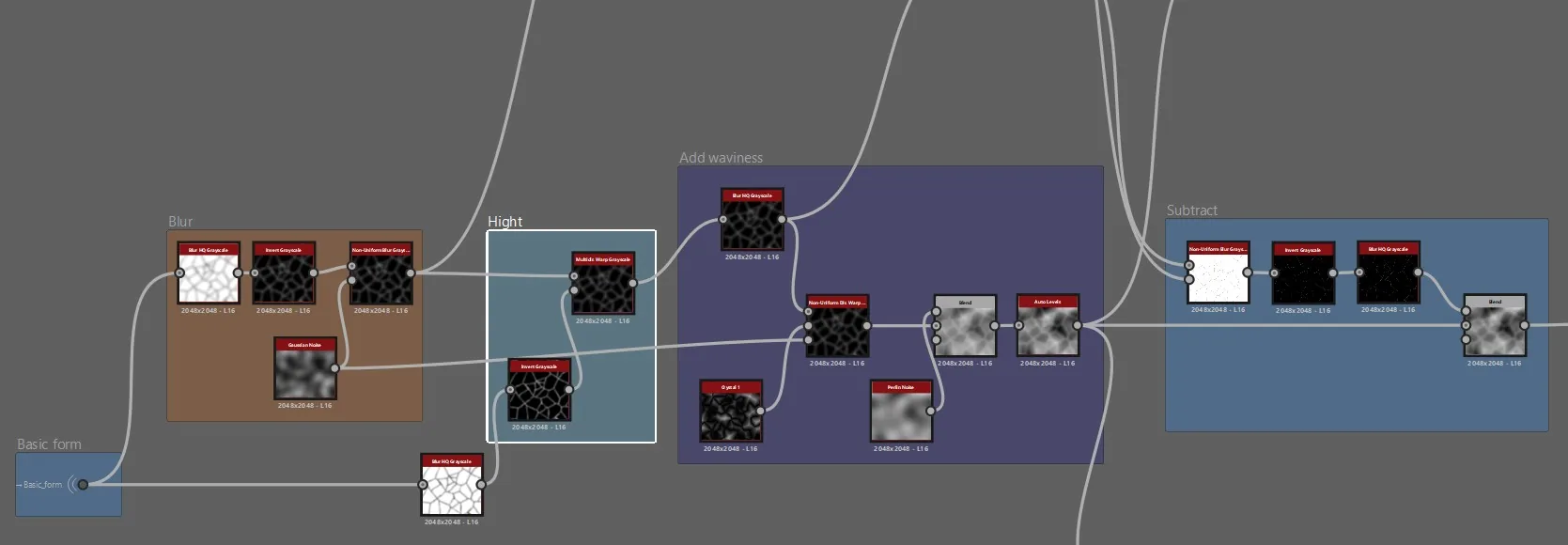
Для начала я инвертировал маску трещин и применил размытие к краям. Чтобы приподнять края и сделать их более выразительными, я использовал узел Multi-Directional Warp Grayscale. Это позволило мне добавить тонкую деформацию, имитируя неравномерное замерзание.
Затем я добавил лёгкую волнистость с помощью Perlin Noise, чтобы поверхность не выглядела слишком идеальной и плоской. Далее я взял исходные трещины, создал на их основе более тонкую версию, смешал её с предыдущим результатом и вычел.
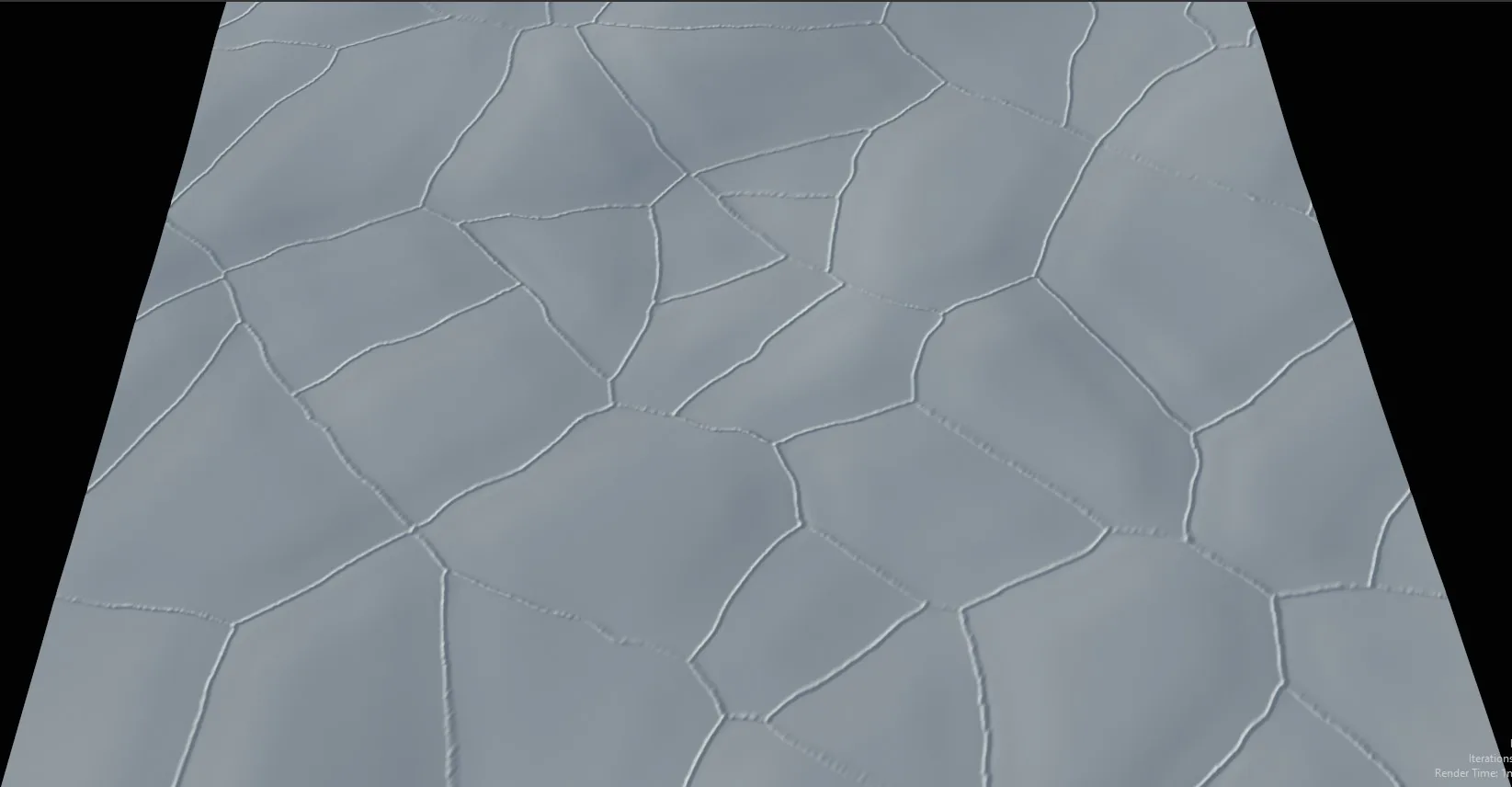
Детализация карты высот
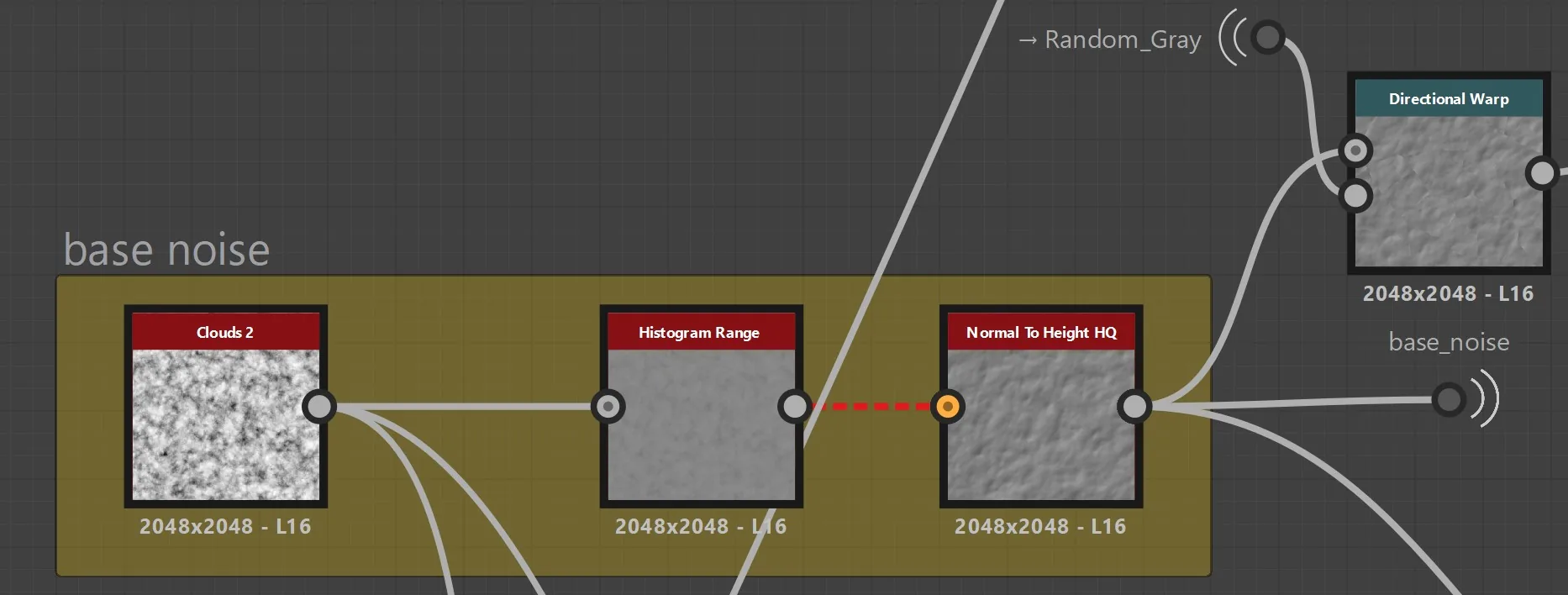
Следующий шаг — показать бесконечные неровности льда, которые возникают из-за процессов таяния и повторного замерзания под влиянием различных погодных условий. Для этого нужно создать базовый шум, характерный для структуры льда. Он станет основой материала, добавит ему согласованности, и на нём мы будем строить дальнейшую работу.
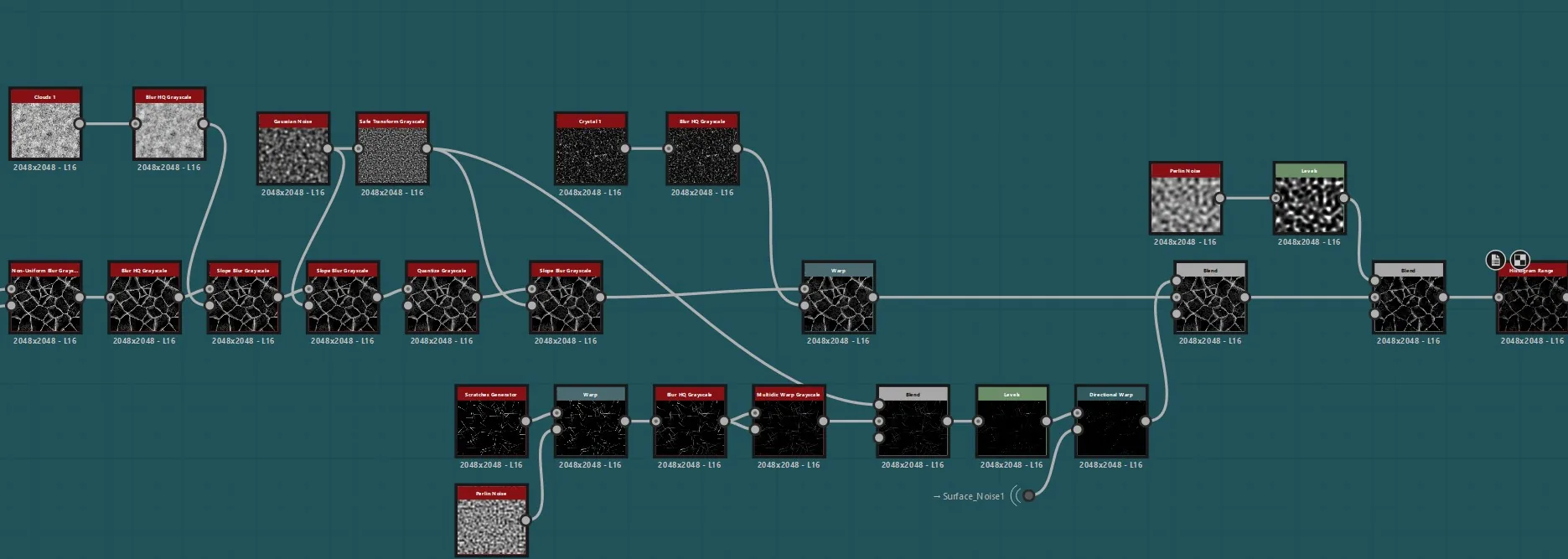
В моём случае этот базовый шум — слой, на который впоследствии будут накладываться все остальные детали. Кроме того, я использую его для деформации в узле Directional Warp вместе с другими шумами. Это позволяет мне создать эффект неравномерного таяния и наслоения льда. Пример этого процесса можно увидеть на скриншоте.
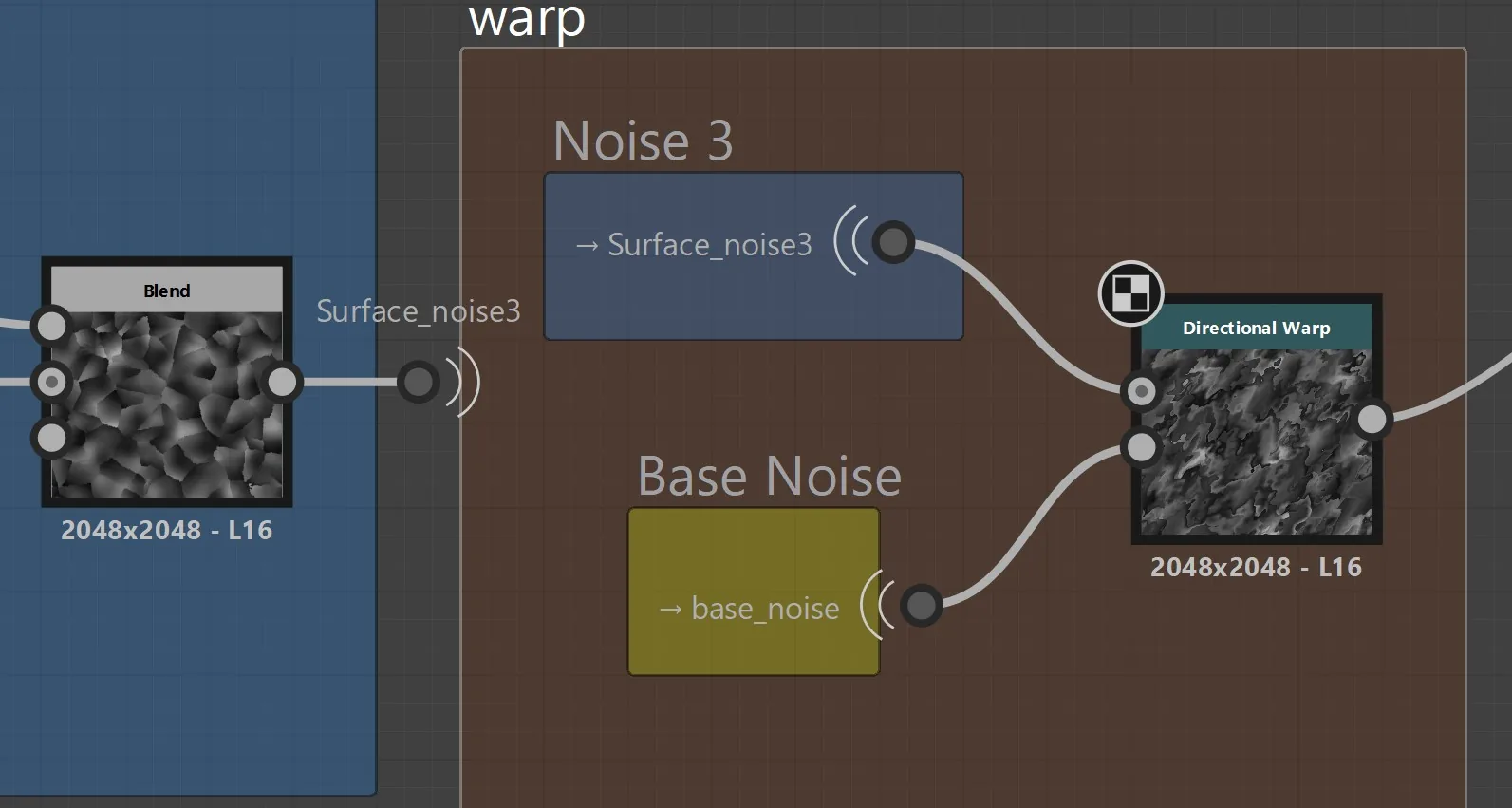
Шумы, которые вы видите на скриншоте, я встретил в видео художника Deniz Giritli Art, где он создавал лёд. В целом, этот материал был создан на основе его видео.
Создание следов снега
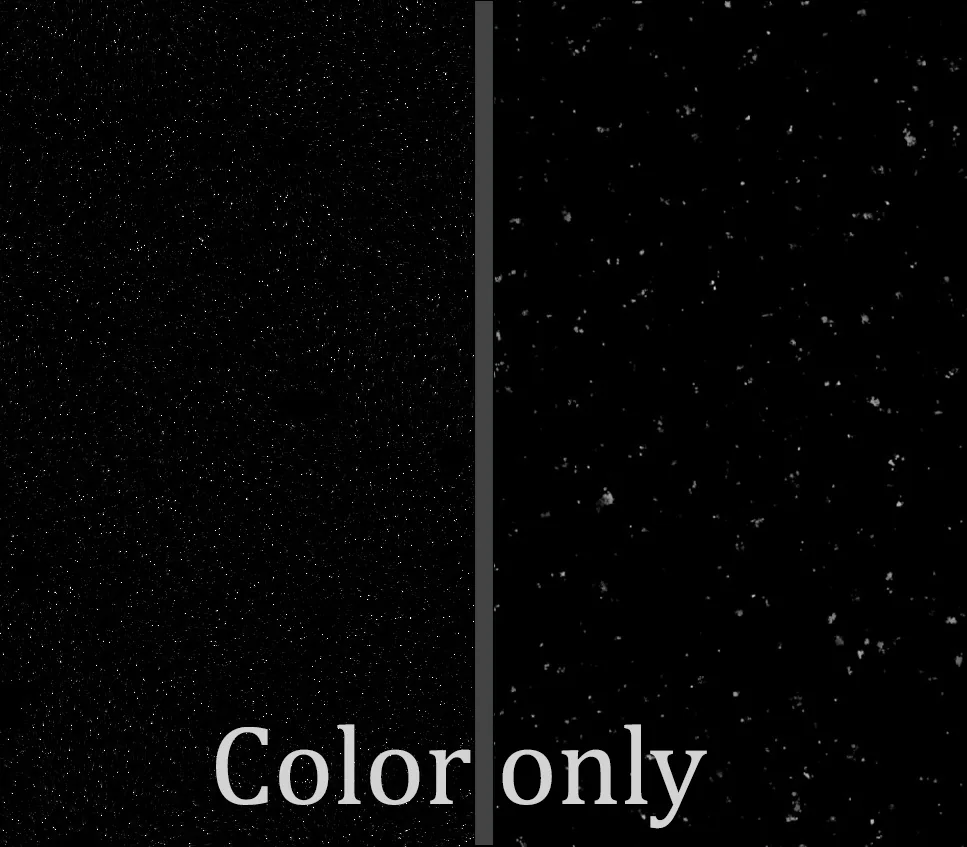
Следующий этап — создание снега, а также крупных, средних и мелких следов. Они помогают добавить согласованность материалу и внести разнообразие в цвет. При создании следов снега важно различать те, которые будут влиять на карту высот и цвет, и те, которые добавляются только в канал цвета.
Например, такой шум снега (см. пример на скриншоте) я добавляю исключительно в канал цвета. Так я не нарушаю геометрию поверхности, но обогащаю её визуально.
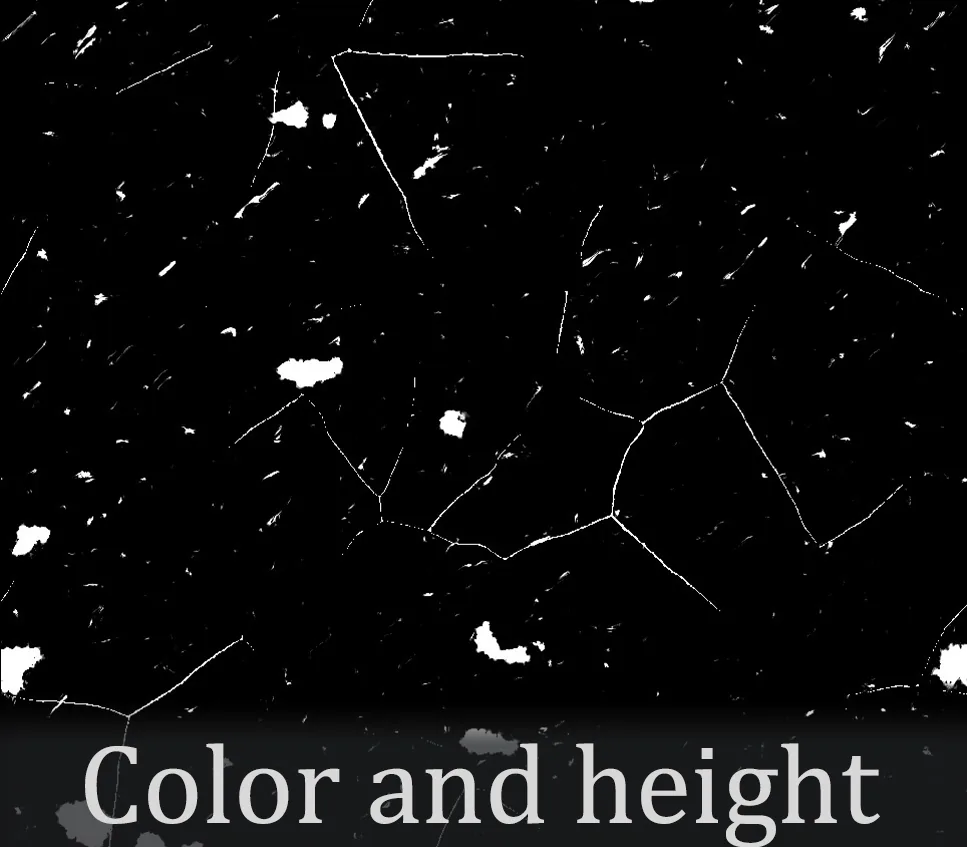
Чтобы создать трещины, я использовал комбинацию узлов Slope Blur, Perlin Noise и Levels. Сначала я взял базовую маску трещин и пропустил её через Slope Blur с подключённым Perlin Noise. Затем, используя Levels, я настроил их контрастность и интенсивность в зависимости от того, насколько я хотел, чтобы они выделялись на поверхности.
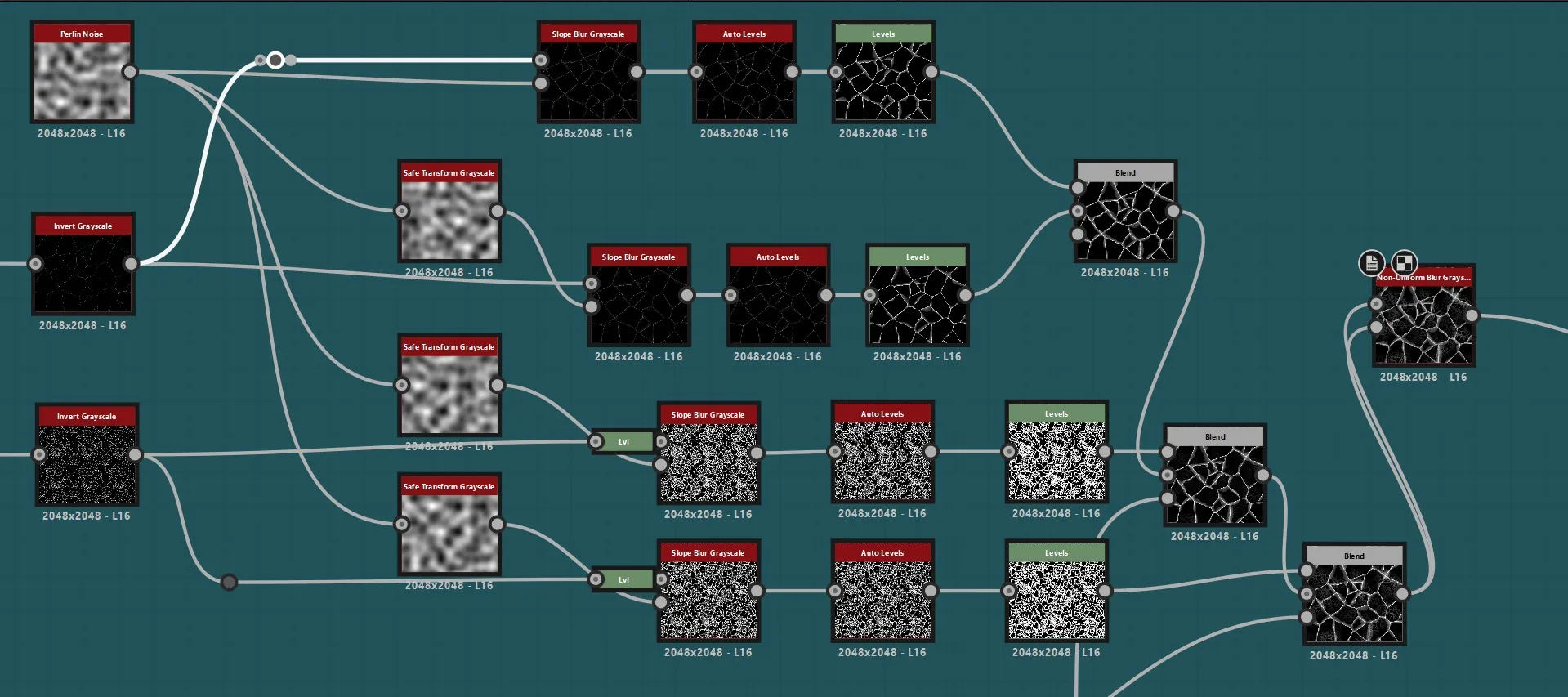
Меньшие трещины я обработал таким же образом, чтобы создать дополнительный слой деталей. После этого я объединил все версии трещин и продолжал их уточнять, пока не добился желаемого результата: добавлял небольшие искажения, размытие и снова смешивал их с некоторыми шумами. Это было сделано для того, чтобы трещины выглядели интересными по цвету.
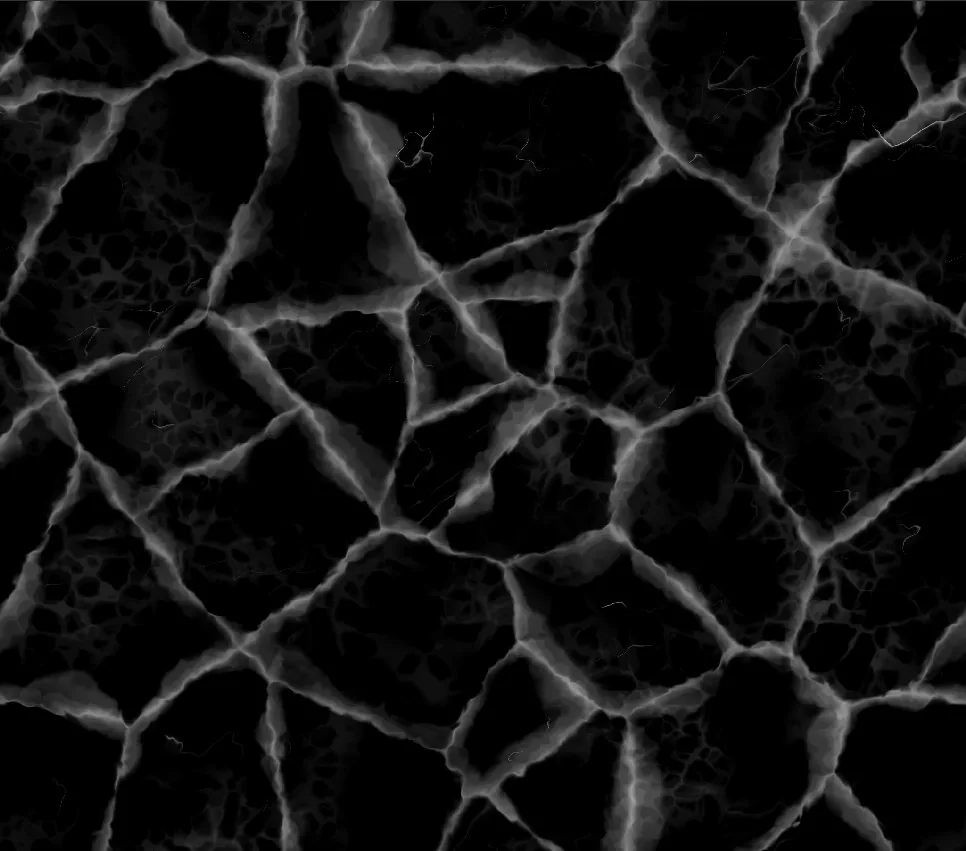
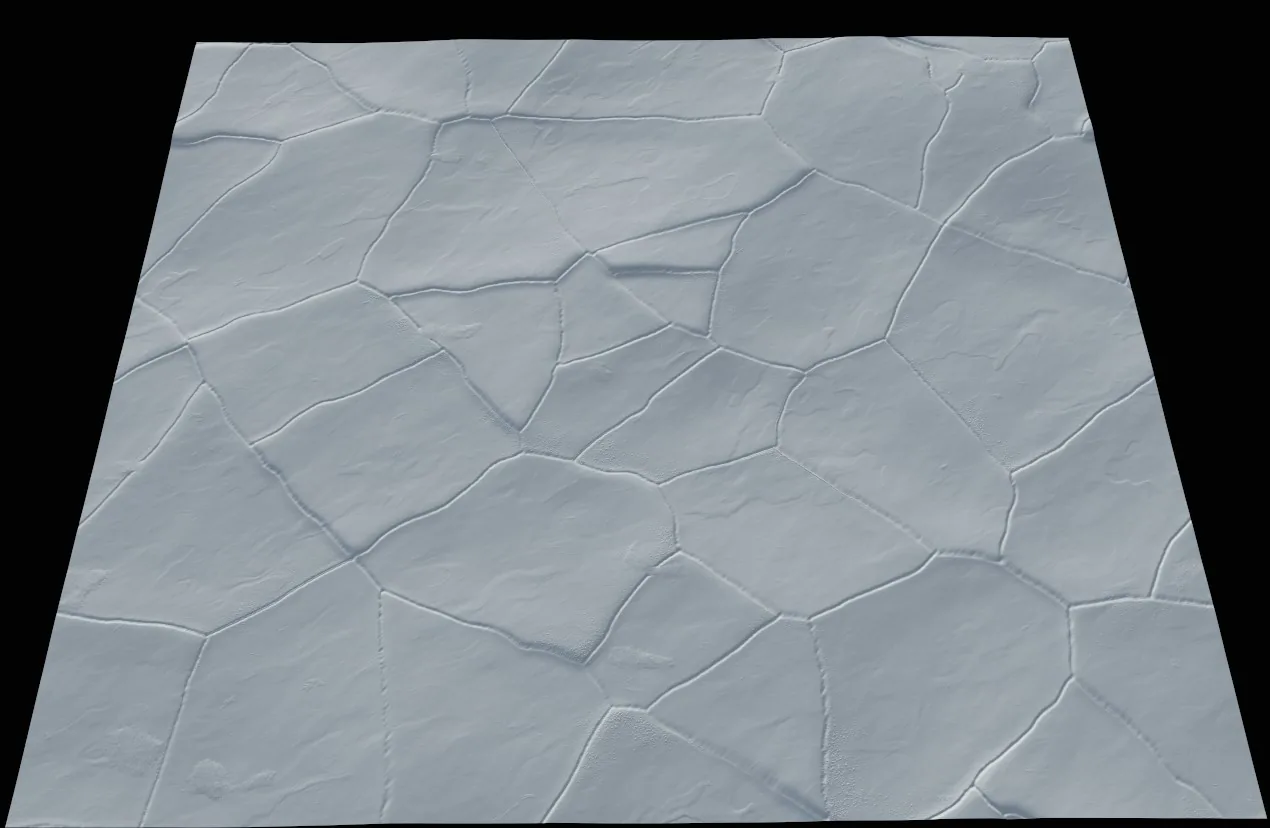
Вот итоговая высота:
Работа с цветом (Альбедо)
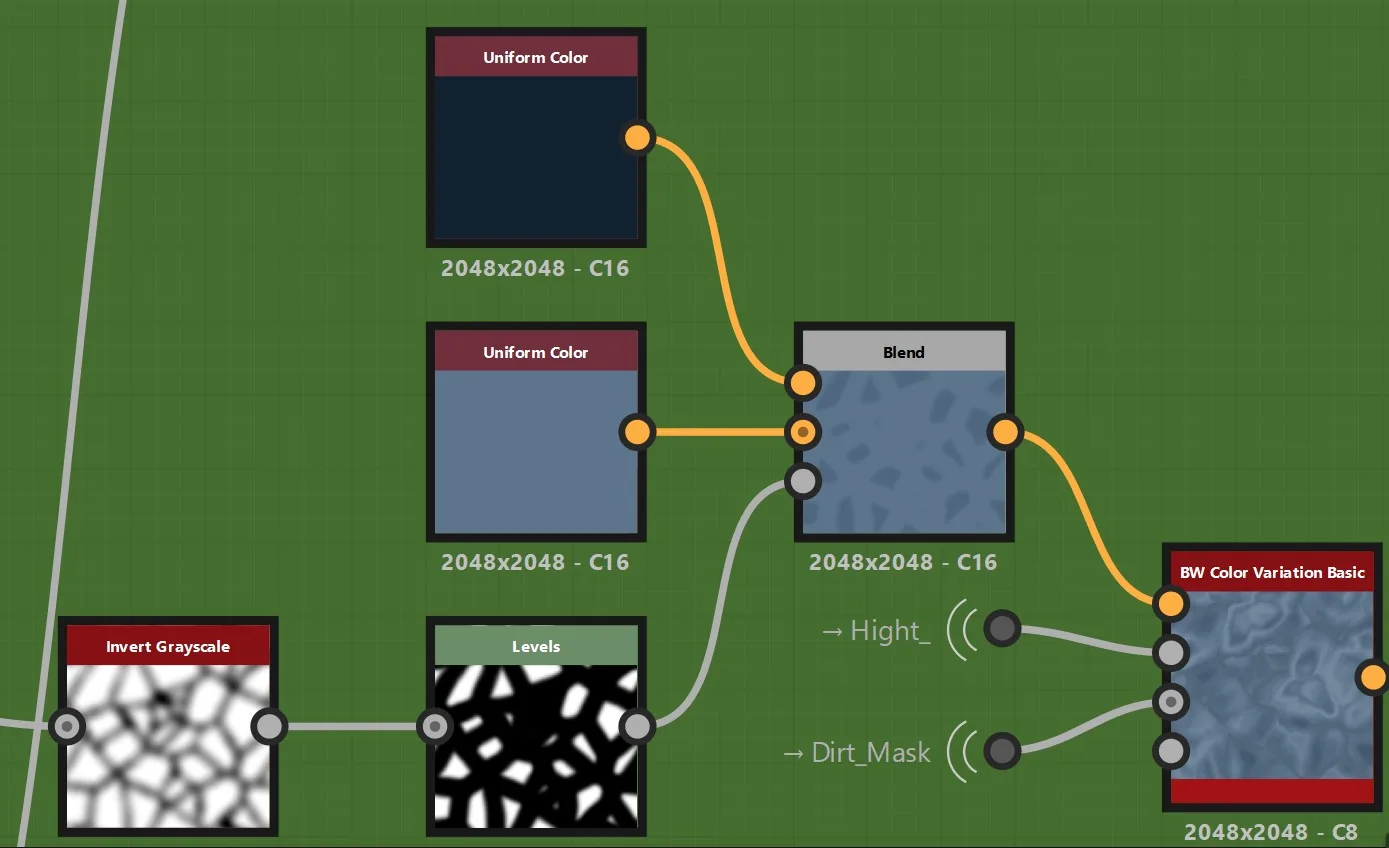
Чтобы контролировать цветовые вариации, я использовал узел BW Color Variation от Бена Уилсона. Это значительно упрощает управление диапазоном оттенков. Подробнее о том, как работает этот узел, можно узнать у самого автора на ArtStation.
Я начал создавать основной цвет льда, выбирая тёмные и светлые оттенки, ориентируясь на референсы. Затем я смешал их в режиме Overlay, используя маску, созданную из основных трещин. Полученный результат я передал в узел Color Variation.
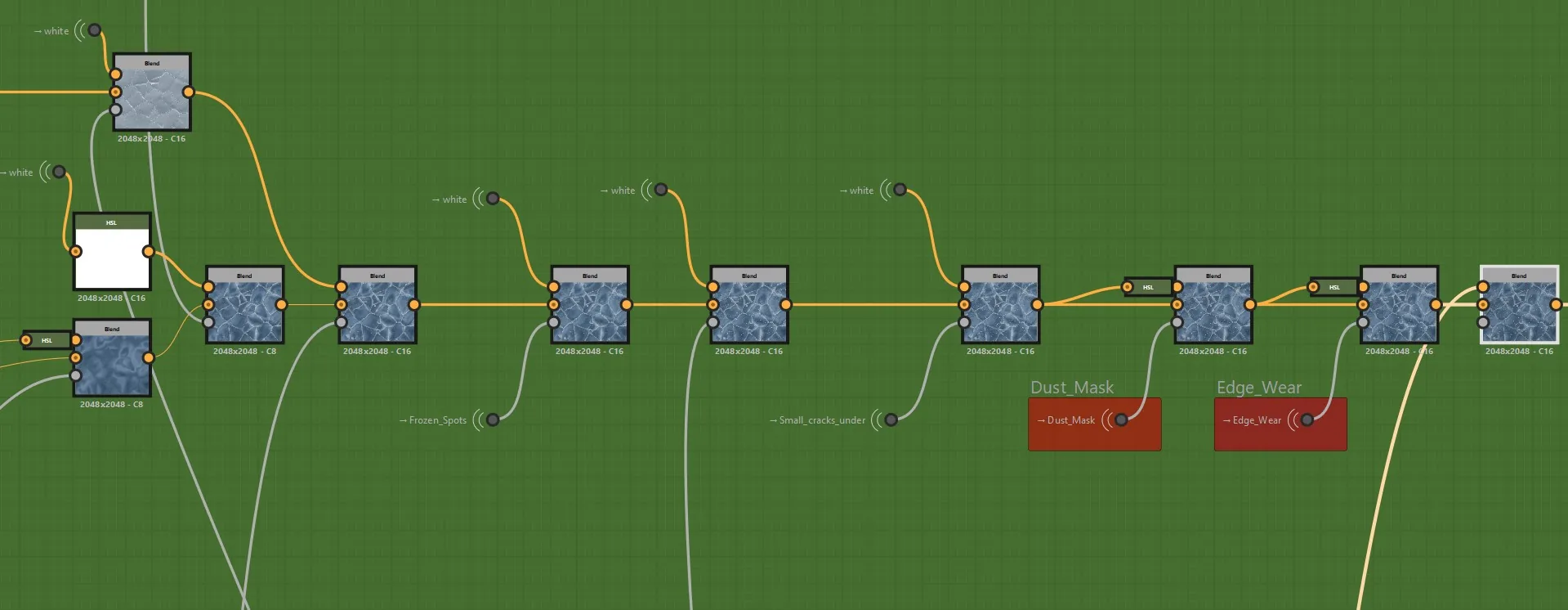
Далее я использовал все ранее созданные маски снега и трещин, смешал их с белым цветом и отрегулировал интенсивность по своему вкусу, чтобы снежные участки выглядели естественно.
Заключение
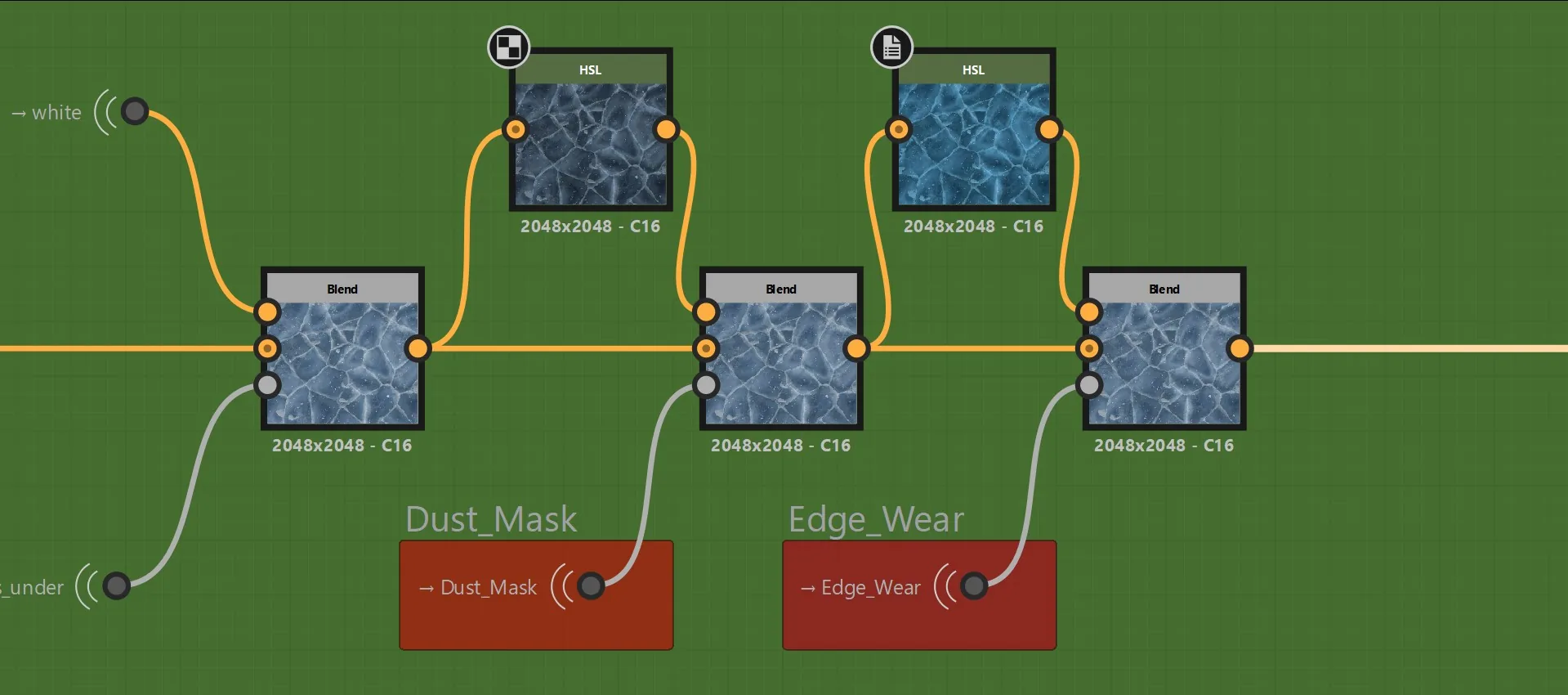
На заключительном этапе я также использовал узлы Dust и Edge Wear в качестве масок вместе с узлом HSL для цветовой вариации.
Владислав Киселёв, художник по текстурам и окружению
Автор: Vladislav Kiselev